دليل المبتدئين الشامل لـ Homebrew على macOS Tahoe 2026: التثبيت والاستخدام وإدارة الحزم
Homebrew هو أكثر أداة مفيدة يمكنك إضافتها إلى Mac لم تُدرجها Apple أصلاً. يتيح لك تثبيت وتحديث وإدارة مئات أدوات سطر الأوامر مفتوحة المصدر والتطبيقات بأمر واحد بسيط. يغطي هذا الدليل الشامل للمبتدئين كل ما تحتاجه — من التثبيت إلى الاستخدام اليومي — على أجهزة Apple Silicon وIntel التي تشغّل macOS Tahoe أو Sequoia في 2026.
ما هو Homebrew؟
يُعرّف Homebrew نفسه بأنه “مدير الحزم المفقود لـ macOS” — وهذا الوصف دقيق. يأتي macOS مع مجموعة محدودة من أدوات سطر الأوامر. يسد Homebrew هذه الفجوة بمنحك الوصول إلى آلاف الحزم: أدوات المطورين والأدوات المساعدة ولغات البرمجة وقواعد البيانات وحتى التطبيقات الرسومية الكاملة.
يقوم Homebrew بتثبيت الحزم في مجلد خاص به، ثم يُنشئ روابط رمزية لملفاتها في /opt/homebrew على أجهزة Mac ذات Apple Silicon. على أجهزة Intel، يكون المسار الافتراضي /usr/local. يعني هذا التصميم أن Homebrew لا يُعيد كتابة ملفات نظام macOS أبداً.
اعتباراً من مارس 2026، يُعدّ Homebrew 5.1.0 أحدث إصدار مستقر، الذي أضاف دعماً موسّعاً لـ brew bundle، وأمر brew version-install الجديد، وتحديثات على أداة التثبيت.
قبل التثبيت: المتطلبات
يُعدّ macOS 14 (Sonoma) أو أحدث الأفضل دعماً. macOS 10.15 (Catalina) حتى macOS 13 (Ventura) غير مدعومة رسمياً لكنها قد تعمل. macOS 10.14 (Mojave) وما أقدم لن يُشغّل Homebrew إطلاقاً.
تحتاج أيضاً إلى:
- Xcode Command Line Tools (يُثبّتها Homebrew تلقائياً)
- اتصال إنترنت مستقر
- حساب مسؤول (Administrator) على Mac
كيفية تثبيت Homebrew على macOS Tahoe أو Sequoia
هناك طريقتان لتثبيت Homebrew. الطريقة الكلاسيكية تستخدم أمر Terminal واحد. الخيار الأحدث هو المُثبّت .pkg الذي يمكن تنزيله من أحدث إصدار لـ Homebrew على GitHub وتشغيله كأي مُثبّت macOS عادي. كلتاهما تُنتجان تثبيتاً متطابقاً.
الطريقة الأولى: أمر Terminal (موصى بها)
- افتح Terminal (التطبيقات ← الأدوات المساعدة ← Terminal، أو Spotlight ← Terminal)
- الصق هذا الأمر واضغط Return:
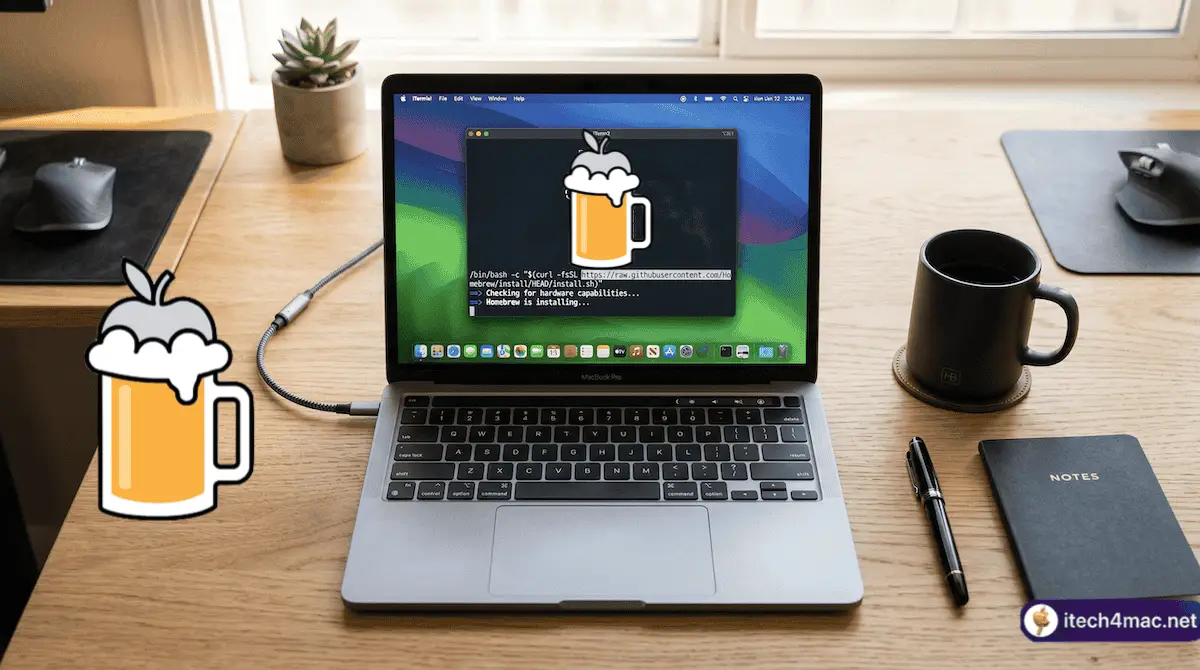
/bin/bash -c "$(curl -fsSL https://raw.githubusercontent.com/Homebrew/install/HEAD/install.sh)"
- أدخل كلمة مرور Mac عند الطلب (لن تظهر أثناء الكتابة — هذا طبيعي)
- اضغط Return مجدداً للتأكيد
- انتظر بينما يُنزّل Homebrew ويُثبّت Xcode Command Line Tools والنواة الأساسية
الطريقة الثانية: مُثبّت .pkg
زر صفحة إصدارات Homebrew الرسمية على GitHub، ونزّل أحدث ملف .pkg لمعماريتك (Apple Silicon أو Intel)، وشغّله كمُثبّت macOS عادي.
خطوة ما بعد التثبيت: إضافة Homebrew إلى PATH
على أجهزة Mac ذات Apple Silicon، سيعرض Homebrew رسالة بعد التثبيت تطلب منك تشغيل أمرين لإضافته إلى PATH. انسخ والصق كلا الأمرين بالضبط واضغط Return بعد كل منهما. بدون هذه الخطوة، لن يُعثر على أمر brew في Terminal.
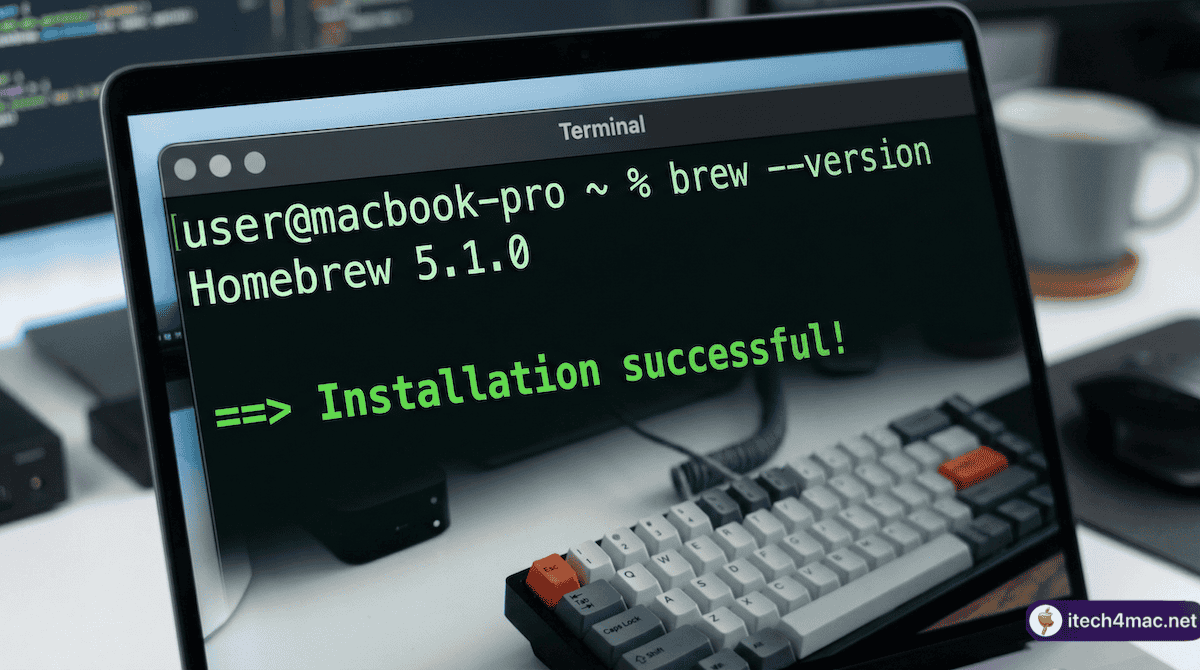
للتحقق من نجاح التثبيت، شغّل:
brew --version
brew --version يؤكد الإصدار في Terminalأوامر Homebrew الأساسية لكل مبتدئ
| الأمر | ما الذي يفعله | مثال |
|---|---|---|
brew install |
يُثبّت حزمة | brew install wget |
brew uninstall |
يُزيل حزمة | brew uninstall wget |
brew search |
يبحث عن حزمة بالاسم | brew search ffmpeg |
brew info |
يعرض تفاصيل حزمة | brew info git |
brew list |
يُدرج جميع الحزم المُثبَّتة | brew list |
brew update |
يُحدّث Homebrew نفسه | brew update |
brew upgrade |
يُحدّث جميع الحزم القديمة | brew upgrade |
brew cleanup |
يُزيل الإصدارات القديمة والملفات المؤقتة | brew cleanup --prune=all |
brew doctor |
يتحقق من مشاكل الإعدادات | brew doctor |
brew outdated |
يُدرج الحزم التي لها إصدارات أحدث | brew outdated |
Formulae مقابل Cask: ما الفرق؟
يمتلك Homebrew نوعين من الحزم:
- Formulae: أدوات سطر الأوامر والمكتبات المُثبَّتة في
/opt/homebrew(مثلgitوwgetوffmpeg) - Casks: تطبيقات macOS الرسومية الكاملة المُثبَّتة في
/Applications(مثل Firefox وVLC وVS Code)
لتثبيت تطبيق رسومي عبر Cask:
brew install --cask firefox
brew install --cask vlc
brew install --cask visual-studio-code
أول 5 حزم تُثبّتها
brew install wget        # تنزيل الملفات من سطر الأوامر
brew install git         # التحكم بالإصدارات (ضروري لكل مشروع تطوير)
brew install htop        # مراقب نظام أفضل من Activity Monitor
brew install tree        # عرض هيكل المجلدات بشكل مرئي
brew install --cask rectangle  # مدير نوافذ لـ macOS
للاطلاع على قائمة منتقاة من أفضل الحزم، اقرأ مقالنا الكامل: 50 حزمة Homebrew أساسية لكل مستخدم Mac.
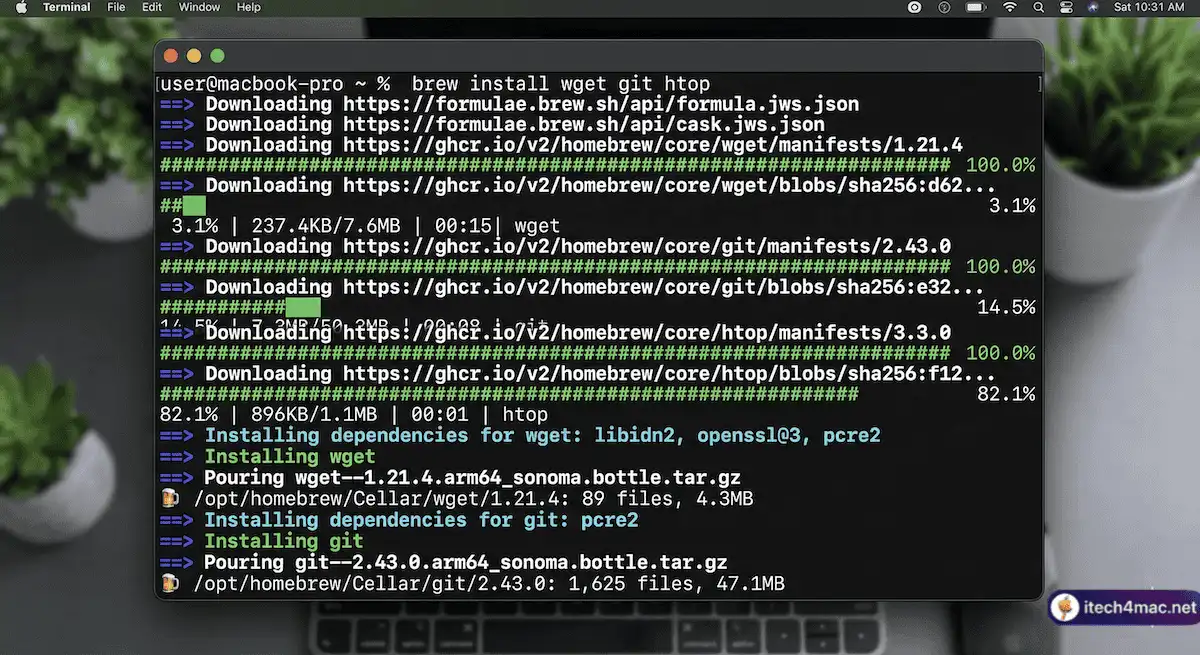
brew install — يتولى Homebrew التنزيل والتحقق والربط تلقائياًكيف تُبقي كل شيء محدّثاً
شغّل هذه السلسلة بانتظام (مرة أسبوعياً عادة جيدة) للحفاظ على تحديث Homebrew وجميع حزمه:
brew update && brew upgrade && brew cleanup --prune=all && brew doctor
يُزيل أمر brew autoremove جميع التبعيات غير المستخدمة المتبقية في بيئتك — مفيد إذا أزلت حزماً وتريد تنظيف أي ملفات متبقية.
المصادر المفيدة
- الموقع الرسمي: brew.sh
- التوثيق الكامل: docs.brew.sh
- تصفح جميع الحزم: formulae.brew.sh
- إصلاح Homebrew بعد تحديث macOS: دليل إصلاح Homebrew على itech4mac