كيفية تثبيت macOS Sequoia في VMware Workstation (خطوة بخطوة)؟
باستخدام VMware Workstation والإعداد الصحيح، يصبح تثبيت macOS Sequoia أمرًا قابلًا للتحقيق تمامًا. يرشدك هذا الدليل عبر الخطوات الدقيقة…
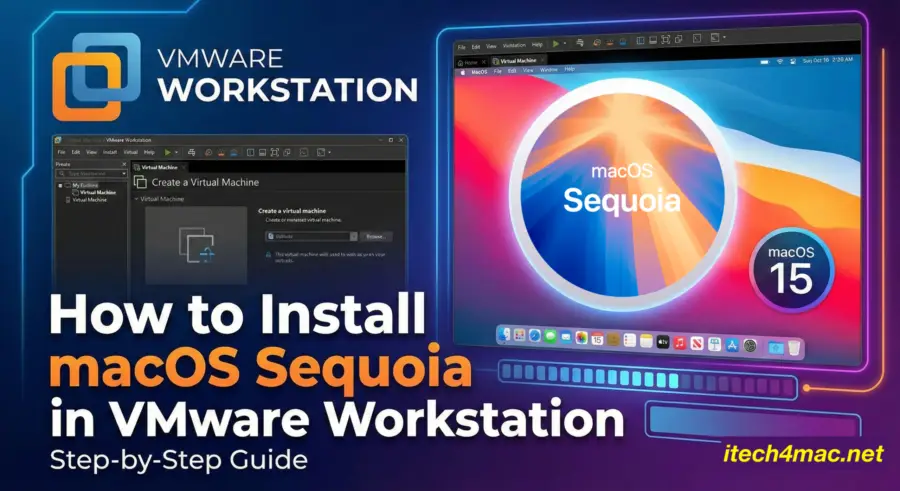
باستخدام VMware Workstation والإعداد الصحيح، يصبح الأمر قابلًا للتحقيق تمامًا. يرشدك هذا الدليل عبر الخطوات الدقيقة لتثبيت macOS Sequoia في VMware Workstation باستخدام صورة ISO نظيفة.
هذه الطريقة مثالية لـ:
- اختبار macOS Sequoia
- تعلّم macOS دون امتلاك جهاز Mac
- تطوير التطبيقات والويب
المتطلّبات
- Windows 10 / Windows 11
- VMware Workstation Pro 17
- صورة macOS Sequoia ISO – اتّبع الخطوات في (رابط المقال الكامل هذا)
- 8 جيجابايت RAM على الأقل (16 جيجابايت موصى بها)
- تفعيل المحاكاة الافتراضية (Virtualization) في BIOS
الخطوة 1: ثبّت VMware Workstation
نزّل VMware Workstation Pro من الموقع الرسمي:
🔗 https://www.vmware.com/products/workstation-pro.html
ثبّته بشكل طبيعي وأعد تشغيل Windows.
الخطوة 2: فعّل دعم macOS في VMware
يحظر VMware نظام macOS افتراضيًا على Windows. يجب استخدام VMware Unlocker.
- نزّل VMware Unlocker
- شغّل
win-install.cmdكمسؤول (Administrator) - أعد تشغيل النظام
بعد هذه الخطوة، سيظهر macOS كخيار لنظام تشغيل ضيف (Guest OS).
الخطوة 3: أنشئ جهاز macOS Sequoia الافتراضي
- افتح VMware Workstation
- انقر على Create a New Virtual Machine
- اختر Installer disc image file (ISO)
- اختر صورة macOS Sequoia ISO
- نظام التشغيل الضيف:
- Apple Mac OS X
- macOS 14 أو أحدث
الخطوة 4: حسّن إعدادات الجهاز الافتراضي
- RAM: 8–16 جيجابايت
- المعالج: 4 أنوية
- التخزين: 80 جيجابايت (ملف واحد)
- فعّل تسريع الرسوميات ثلاثي الأبعاد (3D acceleration)
الخطوة 5: ثبّت macOS Sequoia
- شغّل الجهاز الافتراضي
- افتح Disk Utility
- هيّئ القرص الافتراضي بصيغة:
- APFS
- GUID Partition Map
- اختر Install macOS Sequoia
سيعيد المثبّت التشغيل عدة مرات. وهذا أمر طبيعي.
الخطوة 6: إعداد الإقلاع الأول
- اختر المنطقة ولوحة المفاتيح
- تخطَّ Apple ID (موصى به)
- أنشئ مستخدمًا محليًا
- أنهِ الإعداد
🎉 يعمل macOS Sequoia الآن في VMware Workstation.
القيود المعروفة
- لا يوجد iMessage أو FaceTime
- تسريع رسوميات محدود
- غير مناسب لمهام معالجة الرسوميات الثقيلة
يُعدّ تثبيت macOS Sequoia في VMware Workstation حاليًا الحل الأكثر استقرارًا لمستخدمي Windows الذين يرغبون في تجربة macOS بأمان وموثوقية.