تجمّد الماك عشوائيًا في macOS Tahoe؟ إليك كيفية التشخيص والإصلاح
يؤثّر التجمّد العشوائي في macOS Tahoe — حيث يتوقّف كل شيء عن الاستجابة لمدة 2-30 ثانية أو تظهر كرة الشاطئ الدوّارة باستمرار — في أجهزة Mac من M4 Pro إلى أجهزة Intel القديمة…
يؤثّر التجمّد العشوائي في macOS Tahoe — حيث يتوقّف كل شيء عن الاستجابة لمدة 2-30 ثانية أو تظهر كرة الشاطئ الدوّارة باستمرار — في أجهزة Mac من MacBook Pro بمعالج M4 Pro إلى أجهزة MacBook Pro بمعالج Intel موديل 2015 التي تعمل بـ OCLP. والأسباب موثّقة جيّدًا ومعظمها قابل للإصلاح. إليك دليل التشخيص والإصلاح الكامل لعام 2026.
الخطوة 1: شخّص قبل أن تُصلِح
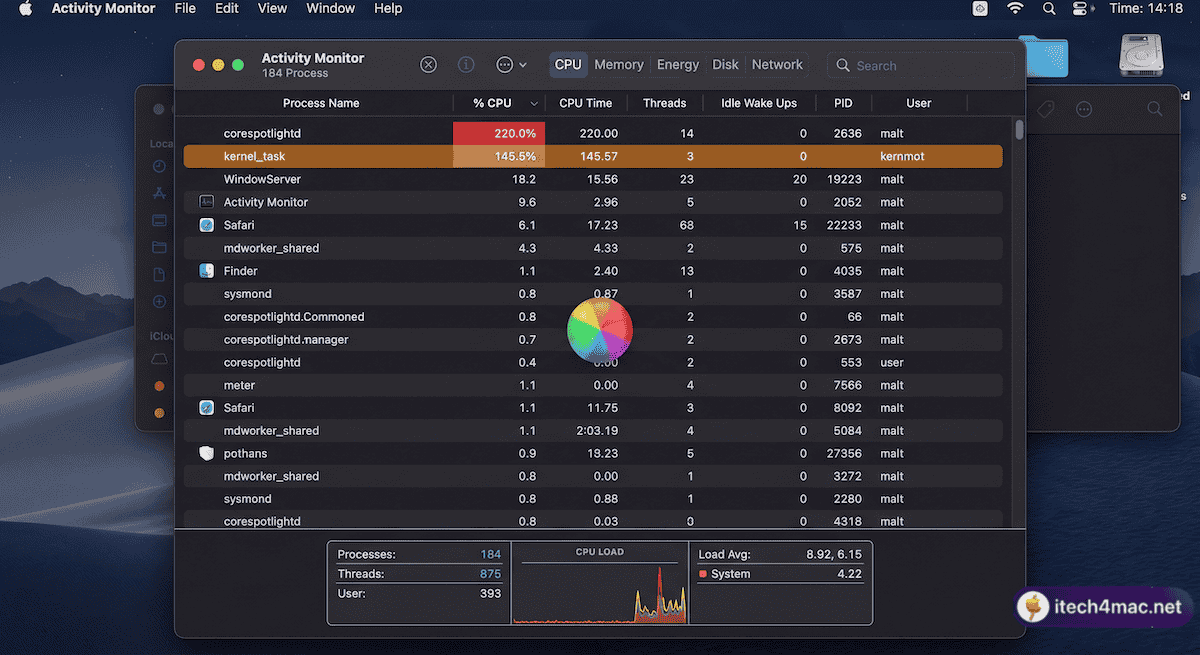
افتح Activity Monitor (Applications → Utilities → Activity Monitor) وانظر إلى تبويب CPU أثناء التجمّد. أكثر المسبّبات شيوعًا في Tahoe هي:
| اسم العملية | ما هي | قسم الإصلاح |
|---|---|---|
| corespotlightd | خدمة فهرسة Spotlight | الإصلاح 1 أدناه |
| mdworker | معالجة ملفات Spotlight | الإصلاح 1 أدناه |
| WindowServer | مُحرّك عرض واجهة Liquid Glass | الإصلاح 2 أدناه |
| NSAutoFillHeuristicController | تعلّم الملء التلقائي بالذكاء الاصطناعي — خطأ معروف في Tahoe | الإصلاح 3 أدناه |
| kernel_task | خنق حراري أو ضغط على الذاكرة | الإصلاح 4 أدناه |
| mds_stores | تخزين بيانات Spotlight الوصفية | الإصلاح 1 أدناه |
الإصلاح 1: تجمّد Spotlight (السبب الأكثر شيوعًا)
السبب الأكثر إبلاغًا عنه لتجمّد macOS Tahoe — وقد أكّدته Macworld ومنتديات Apple Community وr/MacOS — هو عمليات Spotlight في الخلفية. إذ يؤدّي إعدادان محدّدان إلى حلقة فهرسة متفلّتة:
إصلاح سريع (30 ثانية):
System Settings → Siri & Spotlight:
  ❌ Show Related Content → OFF
  ❌ Help Apple Improve Search → OFF
أكّدت Macworld أن هذا أوقف التجمّد فورًا على جهاز MacBook Pro بمعالج M3 Max وذاكرة 36 جيجابايت، حيث لم تنجح طرق الاستكشاف المعتادة ولا تحديثات macOS المتعدّدة في حلّ المشكلة.
إجبار Spotlight على إعادة الفهرسة (إذا استمرّ التجمّد):
# Delete corrupted Spotlight cache
rm -rf ~/Library/Metadata/CoreSpotlight/

# Restart Spotlight indexing
sudo mdutil -E /
إجبار إعادة الفهرسة عبر الإعدادات (دون Terminal):
- System Settings → Spotlight → Search Privacy
- اسحب “Macintosh HD” إلى قائمة الاستبعاد
- انتظر 30 ثانية
- أزِله من القائمة
- أعد تشغيل جهاز Mac
الإصلاح 2: حمل WindowServer / Liquid Glass الزائد
على أجهزة Mac بمعالج Intel وشرائح M1 من الجيل الأول، قد يكافح كرت الرسوميات (GPU) لعرض تأثيرات الضبابية الفورية في Tahoe عبر نوافذ متعدّدة وشاشات خارجية عالية الدقّة. واستهلاك WindowServer 30-80% من المعالج أثناء الخمول علامة على ذلك.
System Settings → Accessibility → Display:
  ✅ Reduce Transparency → ON
  ✅ Reduce Motion → ON
للمستخدمين ذوي الشاشات الخارجية، جرّب تقليل معدّل تحديث الشاشة. فهناك خطأ معروف يسبّب أعطال النواة (Kernel Panics) عند تشغيل الشاشات بمعدّل 240Hz على macOS Tahoe — والتقليل إلى 120Hz يحلّه.
الإصلاح 3: خطأ NSAutoFillHeuristicController
عملية الخلفية هذه الخاصة بميزات النص التنبّئي/الملء التلقائي في Tahoe بها خطأ معروف في Tahoe 26.2-26.3 حيث تدخل في حلقة استهلاك للمعالج، مسبّبةً تأخّر الإدخال والتجمّد. ومن المفترض أن يُصلَح في الإصدار 26.4. حدّث macOS:
System Settings → General → Software Update
إذا تعذّر عليك التحديث بعد، يمكنك تعطيل العملية مؤقتًا:
launchctl disable gui/$(id -u)/com.apple.heuristicsd
الإصلاح 4: تعارضات الإضافات الخارجية
تشير تقارير المجتمع إلى برامج محدّدة تسبّب تجمّد Spotlight والنظام:
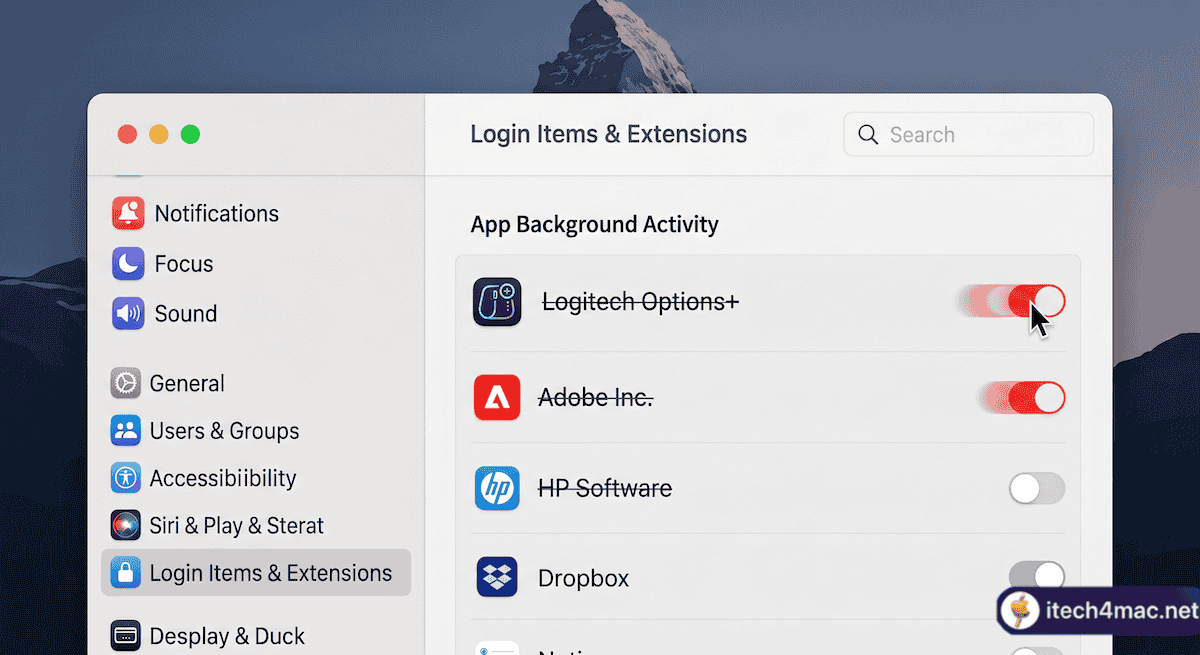
- Logitech Options+ — مُبلَّغ عنه على نطاق واسع جدًّا؛ تعطيل نشاطه في الخلفية ضمن Login Items أصلح Spotlight لكثير من المستخدمين
- Adobe Creative Cloud — يتعارض نشاطه في الخلفية مع إضافات Spotlight في Tahoe
- برامج HP ومضاد فيروسات ESET وMalwarebytes — جميعها مُبلَّغ عنها كأسباب لتعارضات امتدادات النواة
- Little Snitch — الإصدارات غير المتوافقة تسبّب فقدان الاتصال بالشبكة والتجمّد؛ حدّثه إلى النسخة المتوافقة مع Tahoe
لتحديد الإضافات المسبّبة للمشكلة وتعطيلها:
System Settings → General → Login Items & Extensions
أطفئ العناصر واحدًا تلو الآخر، مع إعادة التشغيل بعد كل منها، حتى يتوقّف التجمّد.
الإصلاح 5: تداخل Time Machine
أكّد عدة مستخدمين في منتديات Apple Community أن Time Machine كان يُطلِق تجمّد النظام بصمت في Tahoe 26.2-26.3 بمحاولته النسخ الاحتياطي أثناء الفهرسة في الوقت نفسه. افصل أقراص Time Machine مؤقتًا:
System Settings → General → Time Machine → Remove backup drives temporarily
اترك Spotlight يُنهي إعادة الفهرسة (تحقّق من Activity Monitor حتى يهدأ mds_stores)، ثم أعد توصيل قرص Time Machine.
الإصلاح 6: أنشئ حساب مستخدم جديدًا (لعزل المشكلة)
- System Settings → Users & Groups → Add Account
- سجّل الدخول إلى الحساب الجديد واختبره لمدة 30 دقيقة
- إذا لم يحدث تجمّد: فالمشكلة خاصة بالحساب (تفضيلات أو ذاكرة مؤقتة تالفة في حسابك الرئيسي)
- إذا استمرّ التجمّد: فالمشكلة على مستوى النظام
الإصلاح 7: إعادة ضبط SMC + إعادة ضبط NVRAM (لأجهزة Intel)
إذا كان التجمّد مصحوبًا بوميض الشاشة أو إعادة تشغيل غير متوقّعة، فقد تكون الإدارة الحرارية متورّطة:
# SMC Reset (MacBook with non-removable battery)
Shut down → Hold Shift + Control + Option + Power (10s) → Release → Start

# NVRAM Reset
Shut down → Power on → Hold Option + Command + P + R (20s) → Release
الإصلاح 8: شغّل First Aid في Disk Utility
Applications → Utilities → Disk Utility → Select Macintosh HD → First Aid → Run
• بطء أداء macOS Tahoe؟ 12 إصلاحًا
• عطل النواة (Kernel Panic) على Mac: ماذا يعني وكيف تُصلِحه
• itech4mac: التأخّر الشديد والتجمّد في macOS Tahoe
• تقرير Macworld: إصلاح تجمّد Tahoe الناتج عن Spotlight