خطأ “تعذّر تثبيت macOS”: جميع الإصلاحات المعروفة لعام 2026
خطأ “تعذّر تثبيت macOS على جهاز الكمبيوتر الخاص بك” — إلى جانب أشكاله المختلفة مثل “تالف” و”فشل التخصيص” و”تعذّر التحقق” و”فشل التثبيت” — من أكثر العوائق شيوعاً عند التحديث إلى macOS Tahoe أو Sequoia. معظم هذه الأخطاء لها أسباب محددة وإصلاحات معروفة. يغطي هذا الدليل جميعها.
مرجع أنواع الأخطاء
| رسالة الخطأ | السبب الأرجح |
|---|---|
| “تعذّر تثبيت macOS” | التخزين ممتلئ، Mac غير متوافق، تلف القرص |
| “المُثبّت تالف” | انتهاء صلاحية شهادة المُثبّت، تنزيل تالف |
| “فشل التخصيص” | مشكلة في الاتصال بخوادم Apple، خطأ في التاريخ/الوقت |
| “تعذّر التحقق” | فشل فحص شهادة SSL — عادةً مشكلة تاريخ/وقت |
| “فشل التثبيت” | تعارض امتدادات طرف ثالث، مساحة قرص غير كافية |
الإصلاح الأول: تحقق من توافق Mac أولاً
macOS Tahoe 26 يتطلب رسمياً:
- MacBook (2020+)، MacBook Air (2020+)، MacBook Pro (2020+)
- iMac (2021+)، Mac mini (2020+)، Mac Pro (2023+)، Mac Studio (جميع الطرازات)
- أي Mac بمعالج Apple Silicon (M1 وما بعده)
أجهزة Intel Mac الأقدم من تلك المذكورة لا تستطيع تشغيل Tahoe رسمياً. إذا كنت تمتلك Mac Intel قديماً، راجع دليل توافق OCLP مع Tahoe.

الإصلاح الثاني: تحرير مساحة التخزين
توصي Apple بمساحة خالية لا تقل عن 20–25 جيجابايت لتثبيت macOS Tahoe. للحصول على تثبيت مريح، استهدف 40–50 جيجابايت خالية:
System Settings ← General ← Storage
الإصلاح الثالث: إصلاح “المُثبّت تالف” — تصحيح التاريخ والوقت
هذا الإصلاح يُفاجئ كثيراً من المستخدمين. شهادات مُثبّت macOS تنتهي صلاحيتها، وإذا كان تاريخ ووقت Mac غير صحيحين، يفشل فحص الشهادة. أصلح ذلك:
System Settings ← General ← Date & Time ← Set automatically ← تشغيل
بعد تصحيح التاريخ، أعد تشغيل المُثبّت.
الإصلاح الرابع: تنزيل مُثبّت جديد
softwareupdate --fetch-full-installer --full-installer-version 26.4
الإصلاح الخامس: تجربة التثبيت في Safe Mode
- أقلع في Safe Mode
- شغّل مُثبّت macOS من Safe Mode
- لا تُعيد التشغيل يدوياً — دع المُثبّت يُعيد تشغيل Mac بشكل طبيعي
الإصلاح السادس: فحص حالة خوادم Apple
تحقق من Apple System Status قبل أي تشخيص إضافي. إذا كان هناك انقطاع، انتظر بضع ساعات وأعد المحاولة.
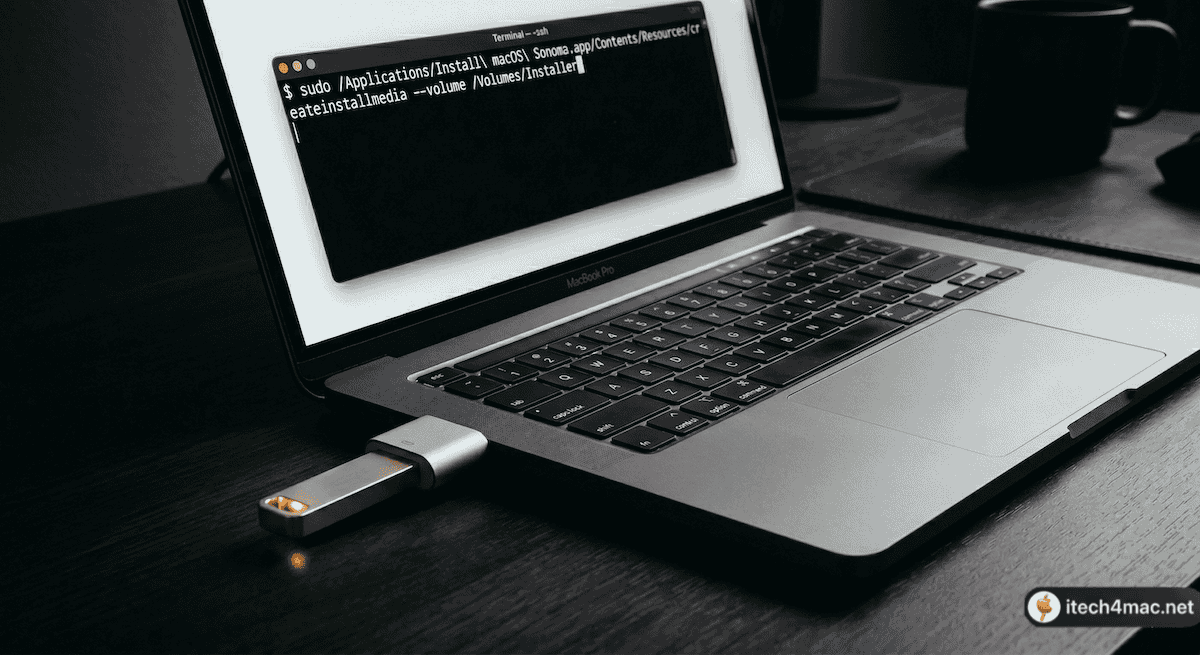
الإصلاح السابع: إنشاء مُثبّت USB وتثبيت منه
- نزّل مُثبّت macOS Tahoe الكامل
- أدخل USB (16 جيجابايت أو أكثر) وشغّل في Terminal:
sudo /Applications/Install\ macOS\ Tahoe.app/Contents/Resources/createinstallmedia --volume /Volumes/MyUSBDrive
- أعد تشغيل Mac، اضغط Option، واختر USB المُثبّت
- ثبّت بشكل طبيعي من USB
الإصلاح الثامن: تشغيل Disk First Aid قبل التثبيت
- افتح Applications ← Utilities ← Disk Utility
- اختر “Macintosh HD” وانقر First Aid ← تشغيل
- أعد تشغيل Mac وأعد محاولة التثبيت