الماك يتجمد على شعار Apple بعد التحديث؟ ٧ إصلاحات لـ macOS Tahoe وSequoia
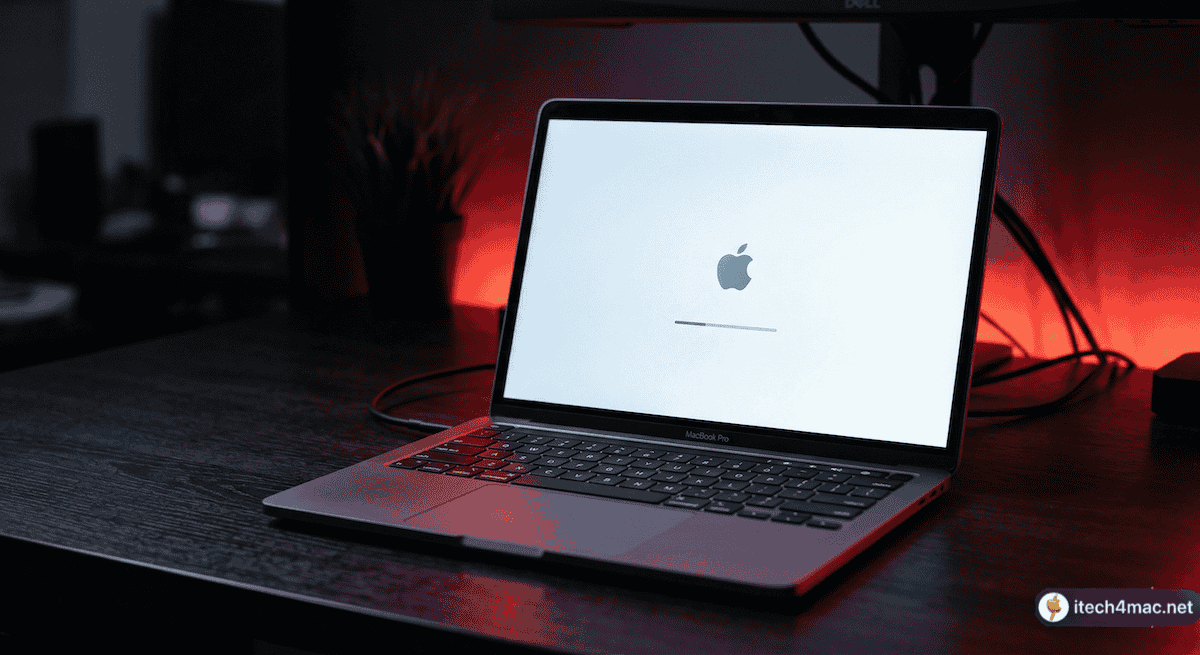
قام Mac بالتحديث ليلاً والآن يقف على شعار Apple مع شريط تقدم متجمد. هذه من أكثر مشاكل Mac إثارة للقلق — لكن في الغالبية العظمى من الحالات، يمكن إصلاحها بالكامل دون فقدان البيانات. إليك 7 إصلاحات تعمل على أجهزة Apple Silicon وIntel التي تشغّل macOS Tahoe أو Sequoia في 2026.
الإصلاح الأول: إعادة التشغيل القسري
أأمن خطوة أولى. إذا لم يتحرك شريط التقدم لأكثر من 60 دقيقة:
- اضغط مطولاً على زر الطاقة لمدة 10 ثوانٍ حتى يُغلق Mac
- انتظر 15 ثانية
- اضغط زر الطاقة مرة واحدة لإعادة التشغيل
- غالباً ما يستأنف التثبيت من حيث توقف، أو يُحمَّل macOS بشكل طبيعي
افصل جميع الملحقات غير الضرورية (محركات الأقراص الخارجية، موزّعات USB، الشاشات باستثناء الشاشة الرئيسية) قبل إعادة التشغيل. الجهاز المعطوب هو أحد أكثر أسباب توقف بدء التشغيل شيوعاً.
الإصلاح الثاني: الإقلاع في Safe Mode
أجهزة Apple Silicon (M1 وما بعده):
- أوقف التشغيل بالكامل (اضغط زر الطاقة 10 ثوانٍ)
- اضغط مطولاً على زر الطاقة حتى يظهر “تحميل خيارات بدء التشغيل”
- اختر وحدة التخزين، اضغط Shift، ثم انقر “المتابعة في الوضع الآمن”
- بعد تحميل Safe Mode، أعد التشغيل بشكل طبيعي
أجهزة Intel:
- أوقف التشغيل بالكامل
- اضغط زر الطاقة، ثم اضغط فوراً على Shift
- حرّر Shift عند ظهور شاشة تسجيل الدخول مع “Safe Boot” في الزاوية
- بعد تحميل Safe Mode، أعد التشغيل بشكل طبيعي
الإصلاح الثالث: إعادة ضبط NVRAM/PRAM (أجهزة Intel فقط)
- أوقف تشغيل Mac
- اضغط زر الطاقة، ثم اضغط فوراً على Option + Command + P + R
- استمر في الضغط لمدة 20 ثانية
- حرّر المفاتيح ودع Mac يُقلع بشكل طبيعي
أجهزة Apple Silicon لا تحتاج إلى إعادة ضبط NVRAM يدوية — إعادة التشغيل البسيطة تُعيد ضبط الإعدادات المكافئة تلقائياً.
الإصلاح الرابع: تشغيل First Aid في Disk Utility من Recovery Mode
دخول Recovery Mode:
- Apple Silicon: اضغط مطولاً على زر الطاقة حتى “خيارات بدء التشغيل” ← انقر Options ← متابعة
- Intel: اضغط Command + R فور الضغط على زر الطاقة
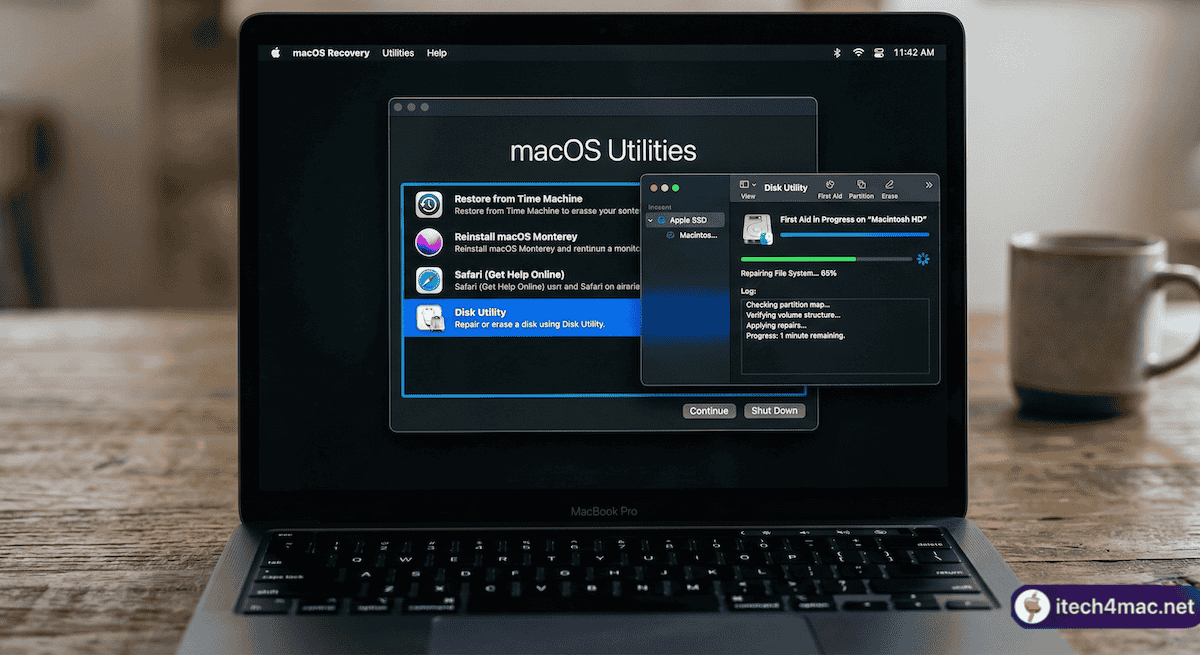
- في Recovery Mode، افتح Disk Utility
- اختر وحدة التشغيل (عادةً “Macintosh HD”)
- انقر First Aid ← تشغيل
- شغّل First Aid أيضاً على “Macintosh HD – Data” إذا ظهرت بشكل منفصل
- بعد اكتمال First Aid، أغلق Disk Utility وأعد التشغيل
الإصلاح الخامس: إعادة تثبيت macOS من Recovery (دون فقدان البيانات)
- أقلع في Recovery Mode (انظر الإصلاح الرابع)
- اختر “إعادة تثبيت macOS”
- اتبع التعليمات على الشاشة
- سيُنزّل Mac macOS ويُعيد تثبيته مع الحفاظ على بياناتك
الإصلاح السادس: لمستخدمي OCLP
إذا كنت تشغّل macOS Sequoia عبر OCLP وتجمد Mac، فالمشكلة غالباً أن تحديثاً مسح تصحيحات OCLP الجذرية. لا تُعيد التثبيت من Recovery. بدلاً من ذلك:
- أقلع من USB مُثبّت OCLP (اضغط Option عند بدء التشغيل)
- في Utilities، افتح OCLP وشغّل Post-Install Root Patch
- أعد التشغيل بعد اكتمال التصحيح
لمزيد من التفاصيل: قائمة OCLP المرجعية بعد التثبيت.
الإصلاح السابع: تشغيل Apple Diagnostics
- Apple Silicon: اضغط مطولاً على زر الطاقة حتى خيارات بدء التشغيل ← اضغط Command + D
- Intel: اضغط على D فور الضغط على زر الطاقة