كيفية توصيل يد تحكم PS5 و PS4 بالآيفون للعب فورتنايت؟
هل تريد اللعب في فورتنايت على آيفون بيد تحكم PS5 أو PS4؟ الخبر السار أن كلتا يدَي التحكم — PS5 DualSense وPS4 DualShock 4 — تتصلان بالآيفون عبر البلوتوث وتعملان مع فورتنايت مباشرةً دون أي محولات أو تطبيقات إضافية أو كابلات.
في هذا الدليل، سنشرح كيف تعمل دعم وحدات التحكم في iOS، وخطوات الإقران التفصيلية، وكيفية ضبط إعدادات فورتنايت، وحل أبرز المشكلات الشائعة. هيا بنا!
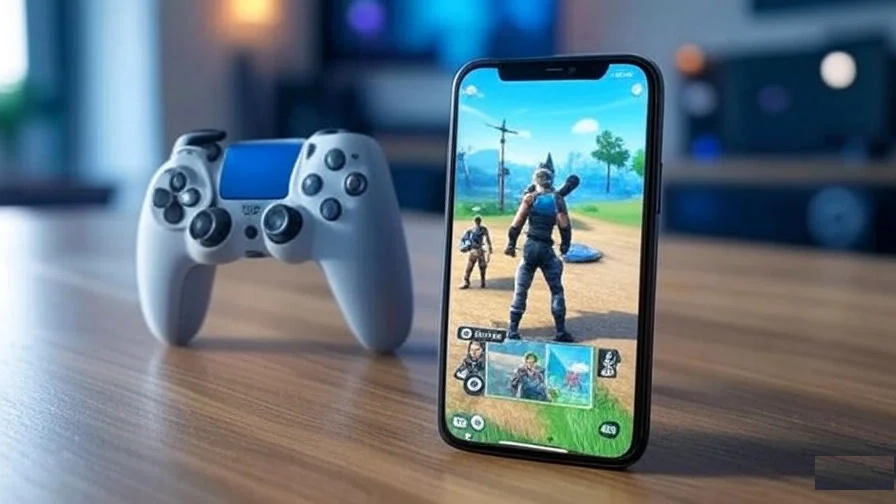
هل يمكن توصيل يد تحكم PS5 أو PS4 بالآيفون للعب فورتنايت؟
نعم — وهو مدعوم بشكل كامل من iOS. تتصل كلتا يدَي التحكم PS5 DualSense و PS4 DualShock 4 بـالآيفون عبر البلوتوث، ويتعرف عليها فورتنايت تلقائياً فور الإقران. إليك كيف يعمل ذلك:
أضافت Apple دعماً أصلياً لوحدات تحكم PlayStation و Xbox منذ iOS 13 (سبتمبر 2019) من خلال إطار عمل Game Controller — وهو واجهة برمجية على مستوى النظام تستخدمها جميع الألعاب المتوافقة مع وحدات التحكم في App Store. هذه نقطة يخطئ فيها كثيرون: يدا التحكم PS4 و PS5 ليستا معتمدتين بشهادة MFi (Made for iPhone). برنامج MFi مخصص للملحقات المصنوعة وفق مواصفات Apple تحديداً — مثل SteelSeries Nimbus أو Razer Kishi. أما وحدات تحكم Sony فتعمل من خلال إطار Game Controller الموسّع، مما يعني أن أي لعبة تدعم وحدات تحكم MFi تدعم تلقائياً وحدات PlayStation و Xbox أيضاً — بما فيها فورتنايت.
متطلبات إصدار iOS:
- PS4 DualShock 4: يتطلب iOS 13 أو أحدث
- PS5 DualSense: يتطلب iOS 14.5 أو أحدث
أما عن فورتنايت على iOS — عاد اللعبة إلى App Store في مايو 2025 إثر فوز Epic بقضيتها ضد Apple. يمكنك الآن تحميل الإصدار الحالي الكامل من فورتنايت مباشرةً من App Store دون أي حلول بديلة. وإذا أردت اكتشاف أكثر الألعاب تحميلاً على iOS حالياً، اطلع على قائمتنا بـأكثر 50 لعبة تحميلاً من App Store.
ما تحتاجه قبل البدء
- آيفون يعمل بنظام iOS 13 أو أحدث (PS4) أو iOS 14.5 أو أحدث (PS5) — تحقق من الإعدادات ← عام ← حول
- تطبيق فورتنايت مثبّت من App Store
- يد تحكم PS5 DualSense أو PS4 DualShock 4 بها شحن كافٍ
- تفعيل البلوتوث على الآيفون
- يد التحكم غير متصلة بجهاز PS4 أو PS5 (يجب قطع الاتصال بالكونسول أولاً)
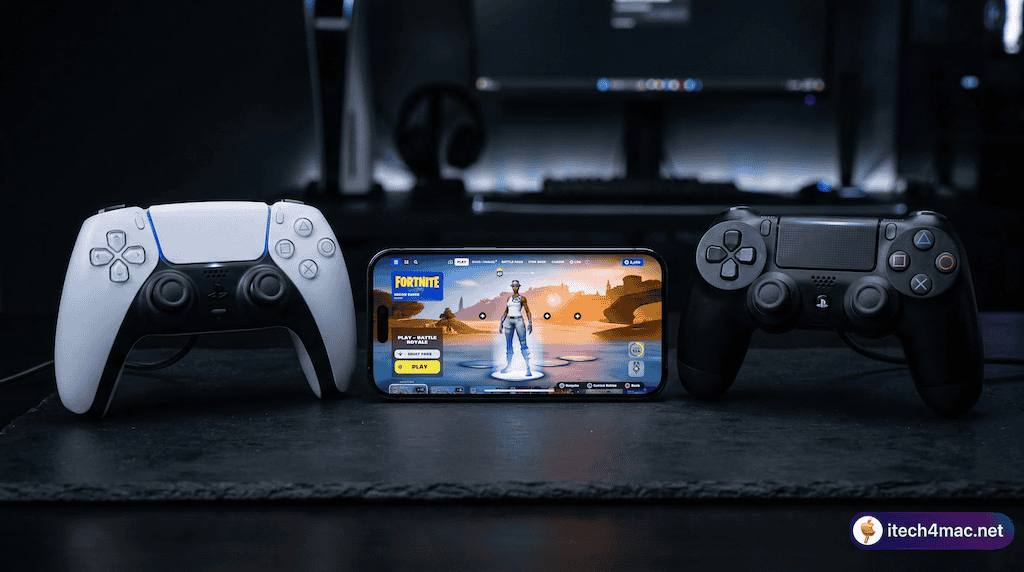
كيفية توصيل يد تحكم PS5 أو PS4 بالآيفون — خطوة بخطوة
عملية الإقران متشابهة تقريباً لكلتا يدَي التحكم. الفرق الوحيد هو مجموعة الأزرار المستخدمة لتفعيل وضع الإقران.
الخطوة 1: افصل يد التحكم عن الكونسول أولاً
إذا كانت يد التحكم آخر ما استخدمتها معه جهاز PS4 أو PS5، فستحاول الاتصال بذلك الجهاز تلقائياً ولن تظهر في قائمة بلوتوث الآيفون. يجب كسر ذلك الارتباط أولاً:
- PS4: على جهاز PS4 اذهب إلى الإعدادات ← الأجهزة ← أجهزة البلوتوث، اختر يد التحكم واضغط نسيان الجهاز. أو أوقف تشغيل الـ PS4 ببساطة.
- PS5: على جهاز PS5 اذهب إلى الإعدادات ← الملحقات ← عام ← ملحقات البلوتوث، اختر يد التحكم واضغط حذف. أو أوقف تشغيل الـ PS5 ببساطة.
الخطوة 2: ضع يد التحكم في وضع إقران البلوتوث
تأكد أن يد التحكم مغلقة تماماً. إذا كانت تعمل، اضغط على زر PS لمدة 10 ثوانٍ حتى ينطفئ الضوء.
- PS4 DualShock 4: اضغط مع الاستمرار على زر PS + زر Share معاً حتى يومض شريط الضوء بالأبيض بسرعة.
- PS5 DualSense: اضغط مع الاستمرار على زر PS + زر Create معاً حتى يومض شريط الضوء بالأزرق بسرعة.
الوميض السريع يعني أن يد التحكم تبث إشارة بلوتوث وجاهزة للإقران. ملاحظة: الوميض البطيء يعني أنها تحاول الاتصال بالكونسول — هذا ليس وضع الإقران.
الخطوة 3: الاتصال عبر البلوتوث على الآيفون
- على الآيفون، افتح الإعدادات ← البلوتوث وتأكد أن البلوتوث مفعّل.
- تحت قسم الأجهزة الأخرى، انتظر ظهور يد التحكم:
- PS4: “DualShock 4 Wireless Controller”
- PS5: “DualSense Wireless Controller”
- اضغط على الاسم لبدء الإقران.
- سيتغير شريط الضوء إلى لون ثابت عند نجاح الاتصال:
- PS4 DualShock 4 ← وردي / أزرق فاتح ثابت
- PS5 DualSense ← برتقالي ثابت
نصيحة: إذا لم تظهر يد التحكم بعد 30-40 ثانية، كرر الخطوة 2 — نافذة وضع الإقران تنتهي بعد حوالي 60 ثانية.
الخطوة 4: افتح فورتنايت واضبط الإعدادات
- شغّل فورتنايت على الآيفون. سيتعرف اللعبة على يد التحكم تلقائياً.
- قد تظل أزرار اللمس على الشاشة ظاهرة — هذا طبيعي ويمكن تقليلها من الإعدادات.
- في فورتنايت، اذهب إلى القائمة (ثلاثة أسطر) ← الإعدادات ← وحدة التحكم.
- من هنا يمكنك ضبط:
- حساسية النظر (أفقي وعمودي — ابدأ بـ 45-50%)
- حساسية التصويب (ابدأ بـ 40%)
- الجري التلقائي — فعّله لتحرير إبهامك الأيسر للبناء
- الاهتزاز تشغيل/إيقاف
- إعادة تعيين الأزرار (جزئياً)
الخطوة 5: ابدأ اللعب
ادخل وضع الإبداع Creative أو مباراة تجريبية أولاً لاختبار حساسيتك قبل الدخول في مباراة Battle Royale حقيقية. استخدم زر PS لإعادة الاتصال إذا انقطع الاتصال أثناء اللعب. للحصول على أفضل تجربة، أوقف تشغيل أجهزة البلوتوث الأخرى القريبة لتقليل التشويش.
توزيع الأزرار الافتراضي لفورتنايت على الآيفون (PS4 / PS5)
يستخدم فورتنايت التوزيع القياسي للكونسول عند توصيل يد تحكم بـiOS:
| الإجراء | زر PS4 / PS5 |
|---|---|
| التحرك | العصا اليسرى |
| النظر / الدوران | العصا اليمنى |
| إطلاق النار | R2 (الزناد) |
| التصويب الدقيق | L2 (الزناد) |
| القفز | زر Cross (✕) |
| القرفصاء / الانزلاق | زر Circle (○) |
| إعادة التحميل / التفاعل | زر Square (□) |
| تبديل وضع البناء | زر Triangle (△) |
| اختيار الأسلحة / الأدوات | لوحة التوجيه D-Pad |
| الجري (تبديل) | L3 (الضغط على العصا اليسرى) |
| الخريطة | الضغط على لوحة اللمس |
| القائمة / الإيقاف المؤقت | زر Options |
يمكن تعديل توزيع الأزرار جزئياً من داخل إعدادات وحدة التحكم في فورتنايت إذا لم يناسبك التوزيع الافتراضي.
ما الذي يعمل وما الذي لا يعمل على الآيفون
✅ ما يعمل بشكل جيد
- جميع الأزرار الرئيسية، العصا التناظرية، لوحة التوجيه، وأزرار الكتف (R1/L1، R2/L2)
- زنادا R2/L2 يعملان بشكل صحيح للتصويب وإطلاق النار
- الاهتزاز الأساسي على كلتا يدَي التحكم
- الضغط على لوحة اللمس يُسجَّل كضغطة زر (اختصار الخريطة)
- التعرف التلقائي من فورتنايت — لا يلزم تطبيق إعداد إضافي
- تبقى يد التحكم مقترنة بآيفونك للجلسات المستقبلية
⚠️ ما لا يعمل على iOS
- الأزرار التكيفية في PS5: مقاومة الزناد المتغيرة في R2/L2 (ميزة حصرية لكونسول PS5) — غير مدعومة على iOS. الزنادان يعملان كمدخلات قياسية.
- الاهتزاز المتقدم في PS5: محرك الاهتزاز عالي الدقة في DualSense — غير مدعوم. يعمل الاهتزاز القياسي فقط.
- إيماءات لوحة اللمس: التمرير على لوحة اللمس لا يُترجَم لأي إجراء. الضغط فقط يُسجَّل.
- التحكم بالحركة / الجيروسكوب: غير مدعوم في فورتنايت على iOS.
- أزرار اللمس على الشاشة: تظل ظاهرة لكن يمكن ضبط شفافيتها على 0% من إعدادات HUD في فورتنايت.
PS5 مقابل PS4 على الآيفون — أيهما الأفضل؟
إذا كنت تمتلك كلتيهما، فـPS5 DualSense هو الخيار الأفضل للاستخدام اليومي — جودة بناء أحدث وعمر بطارية أطول. غير أنك لن تلاحظ أي فرق في طريقة لعب فورتنايت الفعلية على iOS، إذ لا تعمل الأزرار التكيفية والاهتزاز المتقدم. كلتا يدَي التحكم تُعطيان مدخلات متطابقة داخل اللعبة.
إذا كنت تمتلك فقط PS4 DualShock 4، فتعمل بنفس الكفاءة تماماً — واشتراطها iOS 13 الأدنى يجعلها متوافقة مع الآيفونات الأقدم التي لا تدعم iOS 14.5. أياً كانت يد التحكم التي تستخدمها، كلتاهما أكثر دقة بكثير من التحكم باللمس عند البناء والتصويب في فورتنايت.
استكشاف الأخطاء وإصلاحها: يد التحكم لا تعمل مع الآيفون
يد التحكم لا تظهر في قائمة البلوتوث
- تأكد من الضغط على مجموعة الأزرار الصحيحة: PS + Share (PS4) أو PS + Create (PS5).
- يجب أن يكون شريط الضوء يومض بسرعة وليس ببطء. الوميض البطيء يعني محاولة الاتصال بالكونسول — يجب نسيان الجهاز في إعدادات الكونسول أولاً (الخطوة 1).
- أعد تشغيل البلوتوث على الآيفون: أوقف تشغيله ثم أعد تشغيله من الإعدادات.
- اقترب أكثر من الآيفون — حافظ على مسافة 1-2 متر خلال الإقران الأولي.
يد التحكم متصلة لكن فورتنايت لا يستجيب
- أغلق فورتنايت إغلاقاً كاملاً وأعد فتحه مع توصيل يد التحكم مسبقاً.
- تأكد أن الآيفون يستوفي متطلبات الإصدار: iOS 13+ (PS4) أو iOS 14.5+ (PS5).
- تأكد أن فورتنايت محدَّث بالكامل من App Store.
- اذهب إلى إعدادات فورتنايت ← وحدة التحكم وتأكد أن يد التحكم مدرجة ومفعّلة.
يد التحكم تنقطع باستمرار
- أوقف أجهزة البلوتوث الأخرى القريبة (AirPods، سماعات، إلخ) لتقليل التشويش.
- ابقَ على مسافة أقل من 5-8 أمتار من الآيفون أثناء اللعب.
- تحقق من مستوى بطارية يد التحكم — البطارية المنخفضة تسبب اتصال بلوتوث غير مستقر. اشحن قبل جلسات اللعب الطويلة.
- تجنب حافظات الهاتف المعدنية السميكة التي تُضعف نطاق إشارة البلوتوث.
تأخر في الإدخال أثناء اللعب
- أغلق التطبيقات العاملة في الخلفية على الآيفون لتحرير موارد المعالج.
- انتقل من بيانات الجوال إلى Wi-Fi للحصول على زمن استجابة أقل في المباريات.
- أوقف وضع توفير الطاقة من الإعدادات ← البطارية — يُحدّ من أداء المعالج ويزيد تأخر الإدخال.
- أوقف مسح Wi-Fi وخدمات الموقع غير الضرورية أثناء اللعب.
نصائح للحصول على أفضل تجربة لعب في فورتنايت
- استخدم حامل هاتف / مشبك: ثبّت الآيفون على يد التحكم باستخدام مشبك هاتف عالمي. يحوّل ذلك إعدادك إلى جهاز ألعاب محمول — أكثر راحة بكثير للجلسات الطويلة.
- فعّل الجري التلقائي: في إعدادات وحدة التحكم في فورتنايت، شغّل الجري التلقائي حتى يركض شخصيتك تلقائياً عند دفع العصا اليسرى للأمام. يوفر ضغطة زر للبناء والتحرير.
- نظّف أزرار اللمس على الشاشة: اذهب إلى فورتنايت ← الإعدادات ← HUD ← خيارات HUD واضبط شفافية أزرار اللمس غير المستخدمة على 0% للحصول على شاشة أنظف.
- حافظ على شحن يد التحكم: تستنزف يدا التحكم PS5 و PS4 بطاريتيهما بشكل أسرع عبر البلوتوث. احتفظ بكابل USB في متناولك أو استخدم بطارية محمولة للجلسات الطويلة.
- تدرّب في Creative أولاً: قبل Battle Royale، أمضِ 15-20 دقيقة في خريطة Creative تتدرب على البناء والتحرير. التصويب بيد التحكم على شاشة أصغر يحتاج وقت تكيّف حقيقياً.
- جرّب ألعاباً أخرى تدعم يد التحكم: بمجرد إقران يد التحكم، تعمل مع جميع الألعاب المتوافقة في App Store — Call of Duty Mobile، PUBG Mobile، Minecraft، Stardew Valley، وجميع ألعاب Apple Arcade. اطلع على قائمة أكثر 50 لعبة iOS تحميلاً لاكتشاف المزيد.
الأسئلة الشائعة
هل يدعم فورتنايت على الآيفون جميع أزرار يدَي تحكم PS5/PS4؟
معظم الأزرار تعمل بشكل صحيح. الاستثناءات هي الميزات الحصرية لـ PS5: الأزرار التكيفية، الاهتزاز المتقدم، وإيماءات لوحة اللمس غير مدعومة على iOS. جميع الأزرار الرئيسية، العصا التناظرية، الزنادات (R2/L2)، أزرار الكتف (R1/L1)، ولوحة التوجيه تعمل كما هو متوقع.
هل فورتنايت متاح على الآيفون في 2025؟
نعم. عاد فورتنايت إلى App Store الأمريكي في مايو 2025 إثر فوز Epic بحكم قضائي ضد Apple. اللعبة الآن محدّثة بالكامل ومتاحة للتحميل المجاني على الآيفون والآيباد في جميع أنحاء العالم.
هل أحتاج تطبيقاً خاصاً أو محولاً لتوصيل يد تحكم PS5/PS4 بالآيفون؟
لا. الإقران يتم عبر البلوتوث القياسي في إعدادات الآيفون — لا يلزم محول أو دونجل أو تطبيق خارجي. إطار عمل Game Controller من Apple يتولى كل شيء تلقائياً منذ iOS 13.
لماذا يومض ضوء يد التحكم ببطء ولا تظهر على الآيفون؟
الوميض البطيء يعني أن يد التحكم تحاول الاتصال بكونسول PlayStation — هذا ليس وضع الإقران. للدخول في وضع الإقران تحتاج إلى وميض سريع، يُفعَّل بالضغط على PS + Share (PS4) أو PS + Create (PS5) من حالة إيقاف تشغيل كامل. تأكد أن يد التحكم مغلقة تماماً قبل الضغط على المجموعة، وتأكد أيضاً أن الكونسول مغلق أو أن يد التحكم مُحذوفة من إعدادات بلوتوث الكونسول.
هل يمكن استخدام يد التحكم مع ألعاب الآيفون الأخرى أيضاً؟
بالطبع — بمجرد الإقران، تعمل يد التحكم PS5 أو PS4 مع أي لعبة متوافقة في App Store. الخيارات الشائعة تشمل Call of Duty Mobile، PUBG Mobile، Minecraft، Stardew Valley، Alto’s Odyssey، ومكتبة Apple Arcade كاملة. اطلع على قائمتنا الكاملة بـأكثر 50 لعبة iOS تحميلاً لاكتشاف المزيد من الألعاب المتوافقة.
هل يمكن توصيل أكثر من يد تحكم بالآيفون للعب الجماعي؟
يدعم الآيفون حتى أربع وحدات تحكم بلوتوث في وقت واحد من خلال إطار Game Controller من Apple. غير أن فورتنايت على الآيفون تجربة فردية ولا يوفر لعب محلي بشاشة مقسّمة، لذا فإن توصيل وحدات تحكم متعددة لن يضيف لعباً جماعياً محلياً في فورتنايت تحديداً.
توصيل يد تحكم PS5 أو PS4 بـالآيفون يُحوّل تجربتك في فورتنايت تحويلاً حقيقياً — دقة العصا التناظرية مقارنةً بالتحكم باللمس تُحدث فرقاً فورياً وملموساً في التصويب والبناء والحركة. الإعداد لا يستغرق سوى دقيقتين، وبمجرد الإقران تبقى يد التحكم متصلة لجميع الجلسات المستقبلية. انطلق، ادخل حافلة المعركة، وسيطر على مبارياتك القادمة!
هل لديك سؤال أو واجهت مشكلة غير مذكورة هنا؟ اترك تعليقاً أدناه — نقرأ ونرد على كل تعليق. وإذا أفادك هذا الدليل، اطلع على دروسنا ومقالاتنا الأخرى عن الآيفون للحصول على المزيد من النصائح.