كيف تضغط الفيديو على آيفون مجاناً؟ – ٦ طرق مضمونة؟
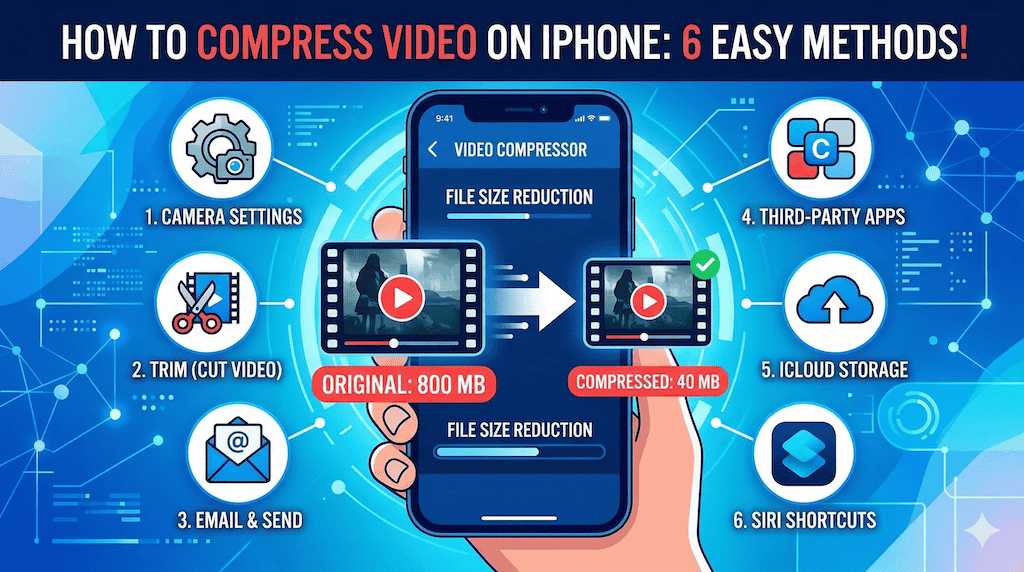
سجّلت للتو مقطع رائع على آيفونك — واضح بدقة 4K وسلس بسرعة 60 إطاراً — ثم جاءت الصدمة: الملف حجمه 800MB، واتساب يرفض إرساله، بريدك الإلكتروني يعيده، وتخزين آيفون على وشك الامتلاء. هل هذا مألوف؟
البشرى الجيدة: لا تحتاج لإنفاق قرش واحد لحل هذا. آيفون يتضمن طرقاً متعددة مدمجة ومجانية لضغط الفيديوهات وتقليل حجم الملفات واستعادة مساحة التخزين — ومعظمها لا تأخذ أكثر من دقيقة. هذا الدليل يشرح كل طريقة، من أبسط الحيل ذات النقرة الواحدة إلى التحكم الدقيق مع تطبيقات مجانية، حتى تختار ما يناسب حالتك تماماً.
إذا كنت تعاني أيضاً من مشاكل تخزين عامة على آيفون، راجع دليلنا عن إدارة تخزين آيفون لاستراتيجية تنظيف أشمل.
- يمكنك ضغط الفيديو على آيفون مجاناً تماماً — لا تحتاج أي تطبيق مدفوع.
- أسرع طريقة (بدون تطبيق): غيّر إعدادات الكاميرا إلى HEVC + دقة أقل قبل التصوير.
- للفيديوهات المسجّلة مسبقاً: استخدم تطبيق Compress Videos & Resize Video المجاني من App Store.
- حيلة مدمجة: أرسل الفيديو عبر Mail أو iMessage — iOS يضغطه تلقائياً حين يكون الحجم كبيراً.
- طريقة iCloud: فعّل “Optimize iPhone Storage” لحفظ نسخ مضغوطة تلقائياً على الجهاز.
- طريقة Shortcuts: استخدم Apple Shortcuts مع اختصار ضغط مجاني — بدون أي تطبيق خارجي.
- قص الفيديو في تطبيق الصور هو أبسط طريقة لتقليل الحجم دون أي فقدان في الجودة.
لماذا فيديوهات آيفون بهذا الحجم الكبير؟
قبل اختيار طريقة الضغط، من المفيد فهم ما يجعل فيديوهاتك كبيرة أصلاً. أجهزة آيفون الحديثة قادرة على تسجيل فيديو بدقة وسرعة إطارات تنافس الكاميرات الاحترافية — وهذه القدرة تأتي بتكلفة في حجم الملف.
دقة 4K
4K بسرعة 60 إطاراً يمكن أن يولّد أكثر من 400MB لكل دقيقة تسجيل. معظم المواقف لا تتطلب هذه الجودة للمشاركة.
H.264 مقابل HEVC
الكودك H.264 (الافتراضي على أجهزة آيفون القديمة) ينتج ملفات أكبر من HEVC (H.265). التبديل لـ HEVC وحده يقلل الحجم بنسبة ~50%.
ProRes والوضع السينمائي
iPhone 15 Pro و16 Pro يدعمان فيديو ProRes — جودة احترافية قد تتجاوز 6GB لكل دقيقة. رائع لكنه ضخم.
فهم هذا يخبرك بشيء مهم: الضغط الأكثر فاعلية يحدث غالباً قبل التسجيل، وليس بعده. لكن إذا كان الفيديو مسجلاً بالفعل، لا تزال هناك خيارات مجانية ممتازة. دعنا نستعرضها جميعاً.
الطريقة الأولى: تغيير إعدادات الكاميرا قبل التسجيل
أكثر طريقة فعّالة للحفاظ على صغر حجم الفيديوهات هي ضبط إعدادات كاميرا آيفون قبل بدء التسجيل. هذا لا يُضحّي بالجودة في معظم الاستخدامات — 1080p بسرعة 30 إطاراً تبدو رائعة للسوشيال ميديا ومشاركة العائلة وواتساب، مع كونها جزءاً بسيطاً من حجم فيديوهات 4K.
-
١افتح الإعدادات على آيفونك.
Settings -
٢مرِّر للأسفل واضغط Camera (الكاميرا).
Settings → Camera -
٣اضغط Record Video (تسجيل الفيديو) واختر 1080p HD at 30 fps — هذا هو التوازن المثالي بين الجودة والحجم للمشاركة.
Settings → Camera → Record Video → 1080p at 30 fps -
٤ارجع للخلف واضغط Formats (التنسيقات). اختر High Efficiency (الكفاءة العالية) — هذا يُجبر على استخدام HEVC (H.265) الذي يقلل حجم الملف بنسبة ~50% مقارنةً بـ Most Compatible (H.264).
Settings → Camera → Formats → High Efficiency
مرجع سريع للأحجام: دقيقة واحدة من 4K/60fps ≈ 400MB. دقيقة واحدة من 1080p/30fps HEVC ≈ 40MB. هذا تخفيض بمقدار 10 أضعاف لنفس المدة — بجودة ممتازة لمعظم الأغراض.
الطريقة الثانية: قص الفيديو في تطبيق الصور
أبسط وأكثر طريقة مُهملة. إذا كان فيديوك يحتوي أي وقت ميت في البداية أو النهاية — ومعظمها كذلك — فقصه يقلل حجم الملف بنسبة مباشرة دون أي فقدان في الجودة مطلقاً. فيديو مدته دقيقتان مقصوص إلى 90 ثانية أصغر بنسبة 25% فوراً.
-
١افتح تطبيق الصور وابحث عن الفيديو الذي تريد قصه.
-
٢اضغط تعديل (Edit) في أعلى اليمين.
Photos → Video → Edit -
٣اسحب المقابض الصفراء على طرفي الشريط الزمني للفيديو لتحديد نقطتي البداية والنهاية. معاينة الفيديو تتحدث بشكل فوري.
-
٤اضغط تم (Done)، ثم اختر “حفظ كمقطع جديد” للحفاظ على الأصلي وإنشاء نسخة مقصوصة.
Done → Save as New Clip
نصيحة مهمة: استخدم “حفظ كمقطع جديد” بدلاً من “حفظ الفيديو” للحفاظ على الأصلي. يمكنك دائماً حذف الأصلي لاحقاً بعد التأكد من أن النسخة المقصوصة هي ما تحتاجه.
الطريقة الثالثة: الضغط المدمج عبر قائمة المشاركة
عند مشاركة فيديو عبر Mail أو iMessage على آيفون، يعرض iOS تلقائياً ضغطه قبل الإرسال. هذه واحدة من أقل الميزات المدمجة شهرة — وتعمل بشكل رائع للحصول على نسخة أصغر بسرعة دون أي خطوات إضافية.
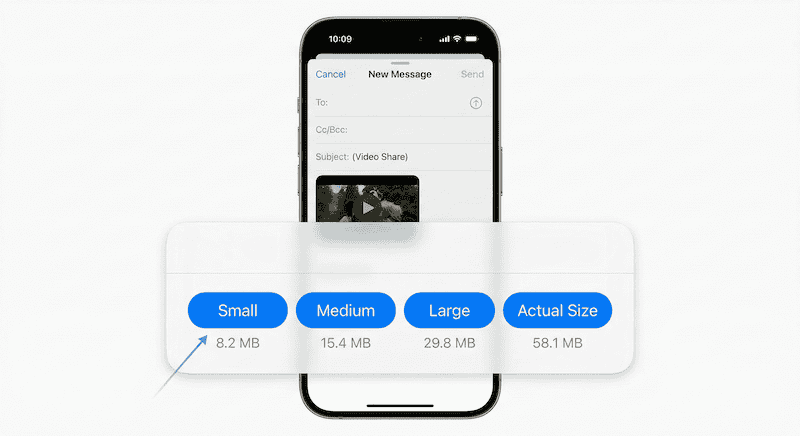
عند الإرسال عبر Mail، يعرض iOS خيارات الحجم: صغير، متوسط، كبير، أو الحجم الأصلي
-
١افتح الصور، اختر فيديوك، واضغط زر المشاركة (مربع بسهم).
-
٢اضغط Mail (البريد) من قائمة المشاركة.
-
٣أدخل عنوان بريدك الإلكتروني الخاص كمستلم — أنت فقط تستخدم هذا للحصول على نسخة مضغوطة.
-
٤اضغط إرسال. سيعرض iOS اختيار حجم: صغير، متوسط، كبير، أو الحجم الفعلي. اختر صغير أو متوسط.
-
٥افتح Mail، ابحث عن البريد المُرسَل، حمّل المرفق — هذا هو فيديوك المضغوط. احفظه في الصور.
iMessage يضغط تلقائياً أيضاً. إذا أرسلت فيديو كبيراً عبر iMessage لنفسك (رقمك الخاص)، iOS يضغطه بشكل ملحوظ. النسخة المضغوطة ستظهر في محادثتك — اضغط باستمرار ← احفظ في Camera Roll للاحتفاظ بها.
الطريقة الرابعة: استخدام تطبيق ضغط مجاني
للتحكم الدقيق في جودة الإخراج وحجم الملف، تطبيق ضغط مخصص مجاني هو الخيار الأفضل. أفضل خيار مجاني في App Store هو Compress Videos & Resize Video — بسيط، بدون علامات مائية في النسخة المجانية، ويمنحك تحكماً حقيقياً في الدقة ومعدل البت.
-
١حمّل Compress Videos & Resize Video مجاناً من App Store.
-
٢افتح التطبيق واضغط “Select Videos to Compress”.
-
٣اختر الفيديو (أو الفيديوهات) من مكتبتك. يمكنك اختيار عدة فيديوهات دفعة واحدة للضغط الجماعي.
-
٤اضغط Next. اختر الدقة المطلوبة للإخراج — 720p أو 1080p خيارات ممتازة للمشاركة. التطبيق يعرض تقديراً لحجم الملف الناتج.
-
٥اضغط Compress. عند الانتهاء، اضغط Save لحفظ الفيديو المضغوط في Camera Roll.
الطريقة الخامسة: تفعيل تحسين تخزين iCloud
هذه الطريقة لا تضغط الفيديوهات بالمعنى التقليدي — بدلاً من ذلك، تحفظ الفيديوهات بالجودة الكاملة في iCloud وتبقي نسخاً محسّنة وأصغر على جهازك. النتيجة: آيفونك يستخدم مساحة أقل بكثير مع إمكانية الوصول للجودة الكاملة في أي وقت عبر iCloud.
-
١افتح الإعدادات واضغط على Apple ID (اسمك) في الأعلى.
Settings → [اسمك] -
٢اضغط iCloud ← Photos (الصور).
Settings → Apple ID → iCloud → Photos -
٣فعّل “Sync this iPhone” واختر “Optimize iPhone Storage”.
Optimize iPhone Storage → ON -
٤iOS سيدير تخزينك تلقائياً — يحفظ الفيديوهات بالجودة الكاملة في iCloud ونسخاً مصغّرة على جهازك. عند مشاهدة فيديو كامل، يُحمَّل تلقائياً.
يتطلب مساحة iCloud. هذه الطريقة تعمل فقط إذا كان لديك مساحة iCloud كافية لمكتبة صورك. iCloud المجاني يعطيك 5GB فقط — معظم المستخدمين الذين لديهم مكتبة فيديو كبيرة سيحتاجون خطة 50GB (0.99$/شهر) أو أعلى.
الطريقة السادسة: استخدام Apple Shortcuts للضغط
تطبيق Shortcuts المدمج في آيفون يستطيع ضغط الفيديوهات دون أي تطبيق خارجي مطلقاً. ستحتاج إضافة اختصار ضغط مجاني، لكن بمجرد الإعداد يصبح أسرع طريقة بنقرة واحدة لضغط الفيديوهات بمستوى جودة محدد.
-
١افتح Safari على آيفونك وابحث عن “Compress Video Shortcut iPhone”. ابحث عن اختصار في معرض Shortcuts أو RoutineHub.
-
٢اضغط Add Shortcut عند الطلب. الاختصار سيظهر في تطبيق Shortcuts.
-
٣انتقل إلى الصور، اختر فيديو، واضغط زر المشاركة.
-
٤مرِّر في قائمة المشاركة لأسفل واضغط اختصار Compress Video. اختر دقة الإخراج عند الطلب.
-
٥الفيديو المضغوط يُحفظ تلقائياً في Camera Roll.
لماذا Shortcuts وليس تطبيق؟ Shortcuts يعمل بشكل أصلي على آيفونك دون إعلانات ولا علامات مائية ولا بيانات تغادر جهازك. بمجرد الإعداد، يندمج مباشرة في قائمة المشاركة — أسرع من فتح أي تطبيق.
مقارنة شاملة: أي طريقة تناسبك؟
| الطريقة | التكلفة | للفيديوهات الموجودة؟ | التحكم في الجودة | الأنسب لـ |
|---|---|---|---|---|
| تغيير إعدادات الكاميرا | ✅ مجاني | ❌ الفيديوهات المستقبلية فقط | ✅ تحكم كامل | منع الملفات الكبيرة من البداية |
| قص الفيديو في الصور | ✅ مجاني، مدمج | ✅ نعم | ✅ بدون فقدان جودة | حذف المقاطع الزائدة فوراً |
| الإرسال عبر Mail/iMessage | ✅ مجاني، مدمج | ✅ نعم | 🟡 3 خيارات حجم فقط | إرسال سريع بدون تثبيت أي شيء |
| تطبيق Compress Videos | ✅ مجاني | ✅ نعم، جماعي أيضاً | ✅ دقة + معدل البت | تحكم دقيق في حجم الإخراج |
| تحسين تخزين iCloud | 🟡 يحتاج مساحة iCloud | ✅ المكتبة كاملة | 🟡 تلقائي فقط | توفير المساحة طويل الأمد |
| طريقة Shortcuts | ✅ مجاني | ✅ نعم | 🟡 اختيار الدقة | مستخدمو المحترفين بدون تطبيقات إضافية |
كم مساحة يمكن توفيرها؟ أرقام حقيقية
| الإعداد الأصلي | الحجم/الدقيقة | بعد الضغط إلى | الحجم المضغوط/الدقيقة | المساحة الموفّرة |
|---|---|---|---|---|
| 4K / 60fps / H.264 | ~400 MB | 1080p / 30fps / HEVC | ~40 MB | ~90% |
| 4K / 30fps / HEVC | ~170 MB | 1080p / 30fps / HEVC | ~40 MB | ~76% |
| 1080p / 60fps / H.264 | ~200 MB | 1080p / 30fps / HEVC | ~40 MB | ~80% |
| 1080p / 30fps / H.264 | ~130 MB | 720p / 30fps / HEVC | ~20 MB | ~85% |
| ProRes (iPhone 15/16 Pro) | ~6 GB | 1080p / 30fps / HEVC | ~40 MB | ~99% |
النقطة المثلى للمشاركة: 1080p بسرعة 30 إطاراً مع ترميز HEVC هو أفضل توازن للسوشيال ميديا وواتساب والبريد والمشاركة العامة. تبدو رائعة على أي شاشة وصغيرة بما يكفي للإرسال في أي مكان.
الأسئلة الشائعة
هل يقلل ضغط الفيديو على آيفون من جودته؟
يعتمد على الطريقة. القص (حذف أجزاء من الفيديو) لا يسبب أي فقدان في الجودة. التبديل من H.264 إلى HEVC بنفس الدقة يسبب فقدان جودة ضئيل جداً لا يُلاحَظ. تقليل الدقة (مثل 4K إلى 1080p) يؤثر على الجودة، لكن 1080p لا تزال ممتازة لمعظم حالات المشاهدة. أشد الضغطات — تقليل إلى 720p أو 480p — ملحوظة لكن مقبولة لواتساب والرسائل.
ما أفضل تطبيق مجاني لضغط الفيديو على آيفون؟
Compress Videos & Resize Video هو أفضل توصية مجانية — بدون علامات مائية في النسخة المجانية، ضغط جماعي، وتقديرات واضحة للحجم قبل الضغط. للحل الكامل بدون تطبيق، طريقة Apple Shortcuts تعمل بشكل أصلي دون تثبيت أي شيء إضافي.
ما هو HEVC وهل يجب استخدامه دائماً؟
HEVC (H.265) هو كودك فيديو حديث يحقق حجم ملفات أصغر بنسبة ~50% مقارنةً بمعيار H.264 القديم عند نفس الجودة البصرية. يجب استخدام HEVC (وضع High Efficiency في إعدادات الكاميرا) إلا إذا كنت بحاجة لمشاركة فيديوهات مع أجهزة أو برامج قديمة لا تدعمه. معظم الهواتف الحديثة والحواسيب والتطبيقات تدعم HEVC بشكل جيد في 2026.
كيف أضغط فيديو على آيفون دون فقدان الجودة؟
الطريقة الوحيدة لتقليل الحجم بدون فقدان جودة هي القص — حذف الأجزاء غير الضرورية. كل طريقة ضغط أخرى تنطوي على مساومة في الجودة. لكن التبديل من H.264 إلى HEVC بنفس الدقة قريب جداً من “بدون فقدان جودة” لدرجة أن معظم الناس لا يرون فرقاً على شاشة الهاتف أو السوشيال ميديا.
هل يمكنني ضغط عدة فيديوهات دفعة واحدة على آيفون؟
نعم. تطبيق Compress Videos & Resize Video يدعم الضغط الجماعي — اختر عدة فيديوهات واضغطها دفعة واحدة. طريقة iCloud Optimize Storage تعالج مكتبتك كاملة تلقائياً بمرور الوقت دون أي اختيار يدوي.
لماذا فيديو آيفون أكبر من أن يُرسل عبر واتساب؟
واتساب لديه حد 16MB لحجم ملف الفيديو في معظم المناطق. دقيقة واحدة من فيديو 4K يمكن أن تكون 400MB — أكبر بكثير من هذا الحد. الحل الأسرع: أرسل الفيديو عبر iMessage لنفسك أولاً (iOS سيضغطه)، احفظ النسخة المضغوطة، ثم أرسلها عبر واتساب. أو استخدم تطبيق Compress Videos لاستهداف حجم ملف محدد قبل الإرسال.
هل آيفون يضغط الفيديو عند نقله عبر AirDrop؟
لا. AirDrop ينقل الملف الأصلي كاملاً بدون أي ضغط. إنه أفضل طريقة حين تريد الجودة القصوى — لكن إذا أردت ملفاً أصغر، اضغطه أولاً باستخدام إحدى الطرق في هذا الدليل، ثم انقل النسخة المضغوطة عبر AirDrop.
الخلاصة
ضغط الفيديوهات على آيفون أسهل مما يظن معظم الناس — ولا تحتاج لدفع أي شيء. لمعظم المستخدمين، الحل ذو الخطوتين هو: بدّل إعدادات الكاميرا إلى 1080p HEVC للتسجيلات المستقبلية، واستخدم تطبيق Compress Videos المجاني لكل ما هو موجود بالفعل في مكتبتك.
إذا كنت تسجّل فيديو احترافياً أو تستخدم ProRes على iPhone 15/16 Pro، احتفظ بالأصليات كاملة الجودة في iCloud واضغط نسخاً للمشاركة. طريقة iCloud Optimize Storage تتولى هذا تلقائياً بمجرد تفعيلها.
أهم ما تأخذه من هذا الدليل: أفضل ضغط يحدث قبل التسجيل. التبديل إلى 1080p HEVC في الإعدادات يأخذ عشر ثوانٍ ويوفر عليك الحاجة للضغط مرة أخرى في الفيديوهات اليومية.
لمزيد من نصائح وأدلة آيفون، تفضل بزيارة قسم دروس آيفون وقناتنا على يوتيوب.







1 أفكار حول “كيف تضغط الفيديو على آيفون مجاناً؟ – ٦ طرق مضمونة؟”