قائمة مرجعية OCLP بعد التثبيت: ١٠ خطوات يجب فعلها بعد تثبيت macOS Sequoia على Mac غير مدعوم
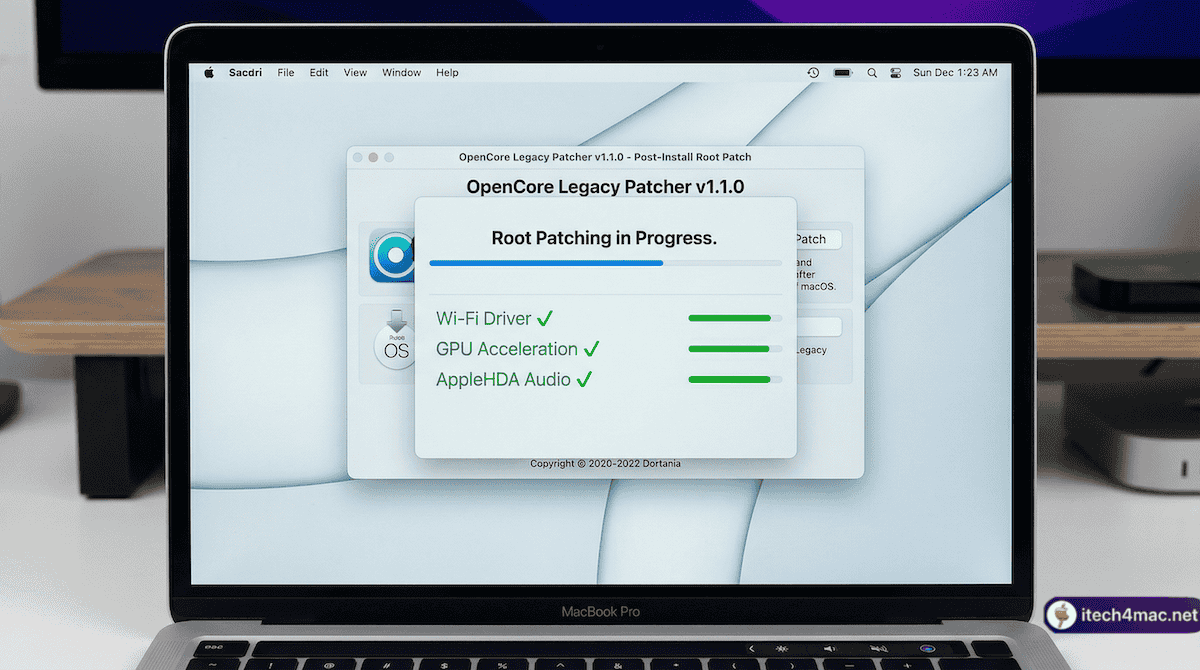
تهانيّ — لقد ثبّتَّ macOS Sequoia على Mac غير مدعوم عبر OCLP. لكن المهمة لم تنتهِ. بدون تصحيحات الجذر بعد التثبيت وبعض الإعدادات الأساسية، قد تفتقر إلى Wi-Fi وتسريع GPU والصوت والمزيد. إليك القائمة المرجعية الكاملة من 10 خطوات.
قائمة مرجعية من 10 خطوات بعد التثبيت
الخطوة 1: تطبيق تصحيحات الجذر فوراً
هذه هي أهم خطوة. بدون تصحيحات الجذر، لن يعمل Wi-Fi على الأرجح وقد لا يعمل تسريع GPU.
- افتح OpenCore Legacy Patcher
- انقر “Post-Install Root Patch”
- انقر “Start Root Patching”
- أعد التشغيل عند الاكتمال
الخطوة 2: الاتصال بالإيثرنت لأول تصحيح جذر
على بعض أجهزة Mac القديمة، يحتاج OCLP إلى تنزيل حزم إضافية من الإنترنت أثناء تصحيح الجذر. نظراً لأن بطاقة Wi-Fi القديمة لن تعمل إلا بعد التصحيح، اتصل دائماً بالإيثرنت لأول تشغيل للتصحيح.
الخطوة 3: تثبيت OpenCore على قرصك الداخلي
- افتح OCLP ← “Build and Install OpenCore”
- اختر SSD/HDD الداخلي
- أعد التشغيل واضغط Option — اختر EFI القرص الداخلي
- اضبطه كقرص التشغيل الافتراضي في System Settings
الخطوة 4: التحقق من عمل Wi-Fi
بعد تصحيح الجذر، انتقل إلى System Settings ← Wi-Fi وتحقق من ظهور شبكتك. إذا كان Wi-Fi غائباً، أعد تطبيق تصحيحات الجذر مع الإيثرنت.
الخطوة 5: التحقق من تسريع GPU
افتح Activity Monitor ← GPU History. يجب أن ترى نشاطاً عند تنفيذ مهام رسومية. إذا كان السجل فارغاً، أعد تشغيل تصحيحات الجذر.
الخطوة 6: اختبار الصوت
انتقل إلى System Settings ← Sound وتحقق من ظهور جهاز الصوت الصحيح. إذا لم يكن هناك صوت، أعد تطبيق تصحيحات الجذر في OCLP.
الخطوة 7: التحقق من إعداد SIP
افتح Terminal واكتب csrutil status. لا تُفعّل SIP الكامل يدوياً إذا كان جهازك يحتاج تصحيحات الجذر — سيكسر ذلك التثبيت.
الخطوة 8: إعداد تذكيرات تصحيح الجذر التلقائية
سيطالبك OCLP بإعادة تطبيق تصحيحات الجذر بعد تحديثات macOS. اقبل هذا الطلب في كل مرة.
الخطوة 9: إنشاء نسخة احتياطية عبر Time Machine
الآن بعد استقرار نظامك، أنشئ نسخة احتياطية عبر Time Machine فوراً. هذا هو شبكة الأمان الخاصة بك.
الخطوة 10: حجب تنبيه ترقية macOS Tahoe
احجب تنبيهات ترقية Tahoe باستخدام Terminal أو System Settings لمنع الترقية غير المدعومة عن طريق الخطأ.