حل مشكلة البطء، التهنيج، وتأخر الاستجابة في نظام macOS Tahoe
إذا كنت تقرأ هذا المقال الآن، فأنت على الأغلب تجلس أمام شاشة الماك الخاصة بك، وتتساءل بذهول: “لماذا يتحرك جهازي الرائد وكأنه يسبح في العسل؟”. صدقني، أنت لست وحدك في هذه المعاناة.
عندما كشفت آبل النقاب عن نظام macOS Tahoe 26 في مؤتمر المطورين WWDC، كان الحماس لا يوصف. واجهة “Liquid Glass” (الزجاج السائل) الجديدة وعدت بتجربة بصرية ثورية، وكان الدمج العميق للذكاء الاصطناعي يبشر بسير عمل أذكى وأسرع. ولكن، الواقع الذي اصطدم به العديد من المستخدمين بعد تحديثات 26.2 و 26.3 كان مزيجاً محبطاً من التلعثم الشديد في واجهة المستخدم (UI Lag)، وتأخر ملحوظ في الاستجابة (Input Delay) حيث يتأخر المؤشر أو لوحة المفاتيح ثانية كاملة للحاق بكتابتك، وأحياناً التجمد التام للنظام (System Freezing).
هذا ليس مجرد إزعاج بسيط؛ إنه قاتل للإنتاجية. سواء كنت تقوم بتحرير فيديو على Final Cut Pro، أو تتنقل بين التبويبات في Safari، أو حتى تحاول كتابة بريد إلكتروني بسيط، فإن هذا الأداء المتقطع يمكن أن يوقف عملك تماماً.
سيرشدك هذا الدليل عبر بروتوكول إصلاح كامل – من الحلول السريعة التي تستغرق 5 دقائق إلى تعديلات Terminal المتقدمة – لإعادة الماك الخاص بك إلى سرعته المعهودة.
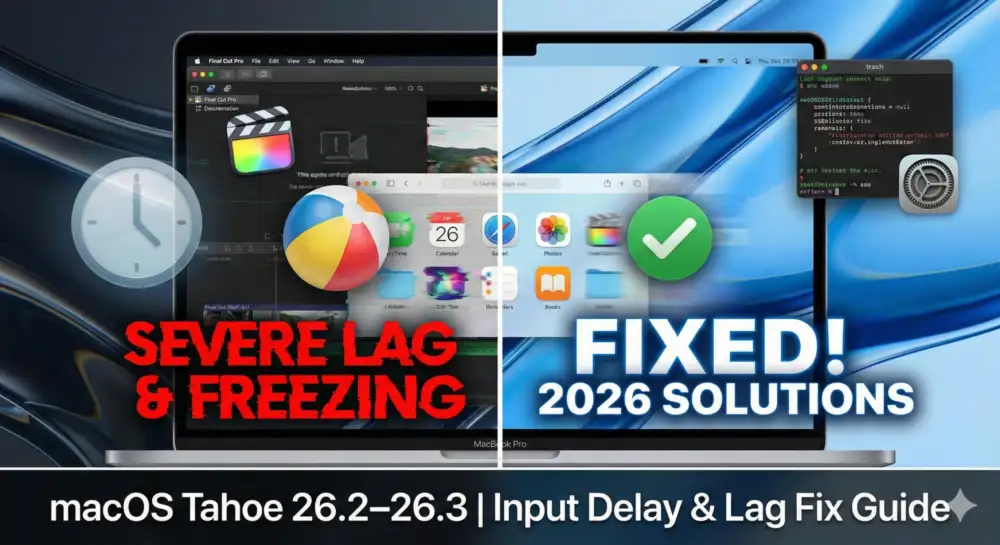
الجزء الأول: التشخيص – لماذا أصبح macOS Tahoe بطيئاً جداً؟
قبل أن نبدأ في الإصلاح، من الضروري فهم “لماذا” يحدث هذا. فهم السبب الجذري يساعدك على تطبيق الإصلاح الصحيح ويمنعك من تضييع الوقت في حلول وهمية.
1. محرك عرض “الزجاج السائل” (Liquid Glass Rendering Engine)
قدم نظام Tahoe 26 محرك عرض تم تجديده بالكامل لمنح النوافذ ذلك المظهر الزجاجي المموه والظلال الديناميكية. ورغم جماله، فإنه يضع حملاً هائلاً على عملية WindowServer.
- المشكلة: على شرائح M1 القديمة أو أجهزة الماك بمعالجات إنتل، تكافح وحدة معالجة الرسوميات (GPU) لمعالجة هذه التمويهات في الوقت الفعلي، خاصة إذا كان لديك العديد من النوافذ المفتوحة أو تستخدم شاشة خارجية عالية الدقة (4K/5K). يعطي النظام الأولوية لرسم الواجهة “الجميلة” بدلاً من تسجيل نقرة الماوس، مما يؤدي إلى تأخر الإدخال.
2. عبء الذكاء الاصطناعي (NSAutoFillHeuristicController)
نظام Tahoe هو أول نظام macOS يقوم بتشغيل نماذج ذكاء اصطناعي تنبؤية واسعة النطاق محلياً على جهازك.
- المشكلة: عملية خلفية تسمى
NSAutoFillHeuristicControllerمسؤولة عن تعلم أنماط كتابتك لتقديم نص تنبؤي وملء تلقائي. في الإصدارات 26.2 و 26.3، يوجد خطأ برمجي (Bug) يتسبب في دخول هذه العملية في “حلقة مفرغة”، مما يرفع استهلاك المعالج (CPU) إلى 100% على نواة واحدة. هذا هو السبب في أن لوحة المفاتيح تحديداً تشعرك بالبطء – النظام مشغول جداً بـ “التفكير” فيما ستكتبه بدلاً من عرض ما كتبته بالفعل.
3. ملفات الكاش “الزومبي” (The Zombie Caches)
عند تحديث نظام ضخم مثل Tahoe فوق تثبيت قديم (مثلاً مباشرة من Sonoma أو macOS 15)، غالباً ما يتم ترك ملفات كاش النظام القديمة.
- المشكلة: تتعارض هذه الملفات القديمة مع هيكل النظام الجديد. يحاول الماك قراءة خريطة كاش قديمة لهيكل دليل جديد، يصطدم بجدار، يتوقف للحظة لفهم الأمر، وهنا يحدث التجميد (تظهر كرة الشاطئ الدوارة).
الجزء الثاني: إجراءات ما قبل الإقلاع (لا تتجاوز هذه الخطوة)
التسرع في تنفيذ إصلاحات على مستوى النظام دون تحضير هو وصفة للكارثة. خذ 10 دقائق لتجهيز محطة العمل الخاصة بك.
- انسخ بياناتك احتياطياً: سنقوم بمسح ملفات كاش النظام وتعديل بعض بارامترات النواة (Kernel). إذا انقطع التيار الكهربائي أثناء هذه الخطوات، قد تفقد بياناتك. قم بعمل نسخة احتياطية كاملة عبر Time Machine على قرص خارجي.
- تحقق من حالة التحديث:
- اذهب إلى إعدادات النظام (System Settings) > عام (General) > تحديث البرامج (Software Update).
- إذا كنت على 26.2: قم بالتحديث فوراً. يحتوي الإصدار 26.3 (أو 26.3 RC) على تصحيحات نواة حرجة تحل حوالي 30% من هذه المشاكل تلقائياً.
- إذا كنت على 26.3 Beta: إذا تسببت النسخة التجريبية في البطء، قد تحتاج لانتظار الإصدار المستقر أو التراجع عنه.
- قاعدة “الـ 20%” للتخزين: يحتاج macOS إلى “مساحة للتنفس” لذاكرة التبادل (Swap Memory – استخدام الـ SSD كذاكرة عشوائية مؤقتة). إذا كان القرص ممتلئاً، سيختنق النظام. تأكد من وجود مساحة فارغة لا تقل عن 15-20% من إجمالي مساحة القرص.
الجزء الثالث: مرحلة “الإسعافات الأولية” (حلول سريعة وسهلة)
جرب هذه الخطوات أولاً. فهي تحل المشكلة لحوالي 60% من المستخدمين دون الحاجة لمهارات تقنية معقدة.
الخطوة 1: تسلسل إعادة التشغيل “الصلب”
إعادة التشغيل العادية غالباً لا تكفي لمسح كاش النواة العميق.
- أغلق الجهاز (Shut Down) تماماً من قائمة آبل.
- انتظر 60 ثانية. هذا يسمح للمكثفات بالتفريغ وللذاكرة العشوائية (RAM) بأن تمسح تماماً.
- أعد التشغيل.
- نصيحة للمحترفين: إذا كان جهازك بمعالج Intel، قم بإعادة تعيين NVRAM/PRAM الآن. قم بتشغيله واضغط فوراً على
Command + Option + P + Rحتى تسمع رنين البدء للمرة الثانية. هذا يعيد ضبط إعدادات الهاردوير منخفضة المستوى التي قد تسبب المشاكل.
- نصيحة للمحترفين: إذا كان جهازك بمعالج Intel، قم بإعادة تعيين NVRAM/PRAM الآن. قم بتشغيله واضغط فوراً على
الخطوة 2: “تطهير” الوضع الآمن (Safe Mode)
الإقلاع في الوضع الآمن يجبر macOS على إجراء فحص للقرص وحذف بعض كاش الخطوط وكاش النواة تلقائياً.
- لمعاجات آبل (M1/M2/M3): أغلق الجهاز. اضغط مع الاستمرار على زر الطاقة حتى تظهر “خيارات بدء التشغيل”. اختر القرص الخاص بك، اضغط باستمرار على Shift، وانقر “Continue in Safe Mode”.
- لمعالجات Intel: أعد التشغيل واضغط فوراً باستمرار على Shift حتى تظهر شاشة تسجيل الدخول.
- الإجراء: سجل الدخول، استخدم الماك لمدة 5 دقائق (سيكون بطيئاً وسيبدو غريباً – هذا طبيعي)، ثم أعد التشغيل بشكل عادي. عملية “التطهير” هذه غالباً ما تحل مشكلة تقطع حركة الماوس.
الخطوة 3: ترويض عناصر بدء التشغيل
تطبيقات الخلفية المارقة مشهورة باستهلاك دورات المعالج.
- اذهب إلى إعدادات النظام > عام > عناصر تسجيل الدخول (Login Items).
- انظر إلى قائمة “فتح عند تسجيل الدخول” (Open at Login).
- كن حازماً: احذف أي شيء لا تستخدمه يومياً. هل تحتاج حقاً إلى “Adobe Updater” و”Zoom Daemon” ليعملا في اللحظة التي تشغل فيها جهازك؟
- انظر في الأسفل إلى “السماح في الخلفية”. قم بإيقاف المساعدات (Helpers) للتطبيقات التي قمت بإزالتها أو نادراً ما تستخدمها.
الجزء الرابع: تحسين واجهة “Liquid Glass” (إصلاحات الجرافيك)
إذا لم تنجح الخطوات السابقة، فالمشكلة غالباً تكمن في معاناة كارت الشاشة (GPU) مع التأثيرات البصرية لنظام Tahoe.
الخطوة 4: تقليل الشفافية والحركة
هذا هو الإصلاح الأكثر فعالية للأجهزة القديمة أو تلك التي تشغل شاشات 4K.
- انتقل إلى إعدادات النظام > تسهيلات الاستخدام (Accessibility) > الشاشة (Display).
- قم بتفعيل خيار “تقليل الشفافية” (Reduce Transparency).
- لماذا ينجح هذا: يوقف النظام عن حساب التمويهات الخلفية (Blurs) في الوقت الفعلي لكل نافذة وشريط جانبي. ستبدو الواجهة أكثر صلابة وغير شفافة (تذكرنا بإصدارات macOS القديمة)، لكن حمل الـ GPU سينخفض فوراً.
- في نفس القائمة، قم بتفعيل “تقليل الحركة” (Reduce Motion).
- لماذا ينجح هذا: يستبدل رسوم التكبير/التصغير والانزلاق بتأثيرات تلاشي بسيطة، مما يجعل النظام يشعرك باستجابة أسرع.
الخطوة 5: تحسين شريط التطبيقات (Dock) والخلفية
- خلفيات ثابتة فقط: الخلفيات الديناميكية (مثل “Tahoe Landscape” التي تتغير مع الوقت) تستهلك موارد كبيرة. انتقل إلى صورة ثابتة أو لون صلب.
- تصغير الـ Dock: اذهب إلى سطح المكتب وشريط التطبيقات (Desktop & Dock). غير خيار “تأثير التصغير” (Minimize windows using) من Genie effect إلى Scale effect. تأثير الجني يتطلب معالجة معقدة للشبكة؛ بينما الـ Scale هو مجرد تغيير حجم بسيط وسريع جداً.
الجزء الخامس: الحل “النووي” (أوامر Terminal المتقدمة)
هذا القسم للمستخدمين الذين يشعرون بالراحة في استخدام سطر الأوامر. تستهدف هذه الأوامر أخطاء الذكاء الاصطناعي والكاش المحددة في Tahoe 26. انسخ هذه الأوامر والصقها بدقة.
الخطوة 6: إصلاح تأخر إدخال لوحة المفاتيح (Bug الملء التلقائي)
إذا كانت كتابتك تظهر بعد ثانية أو ثانيتين من الضغط على المفاتيح، فإن محرك النص التنبؤي غالباً ما يكون معلقاً. هذا الأمر يعطل التنبؤ المباشر والرسوم المتحركة للنص.
افتح Terminal (التطبيقات > الأدوات المساعدة > Terminal) والصق ما يلي:
defaults write -g NSAutomaticInlinePredictionEnabled -bool false
defaults write -g NSAutomaticWindowAnimationsEnabled -bool false
اضغط Enter. ملاحظة: هذا يعطل “شبح النص التنبؤي” الذي يظهر أثناء الكتابة.
الخطوة 7: “التنظيف العميق” (DNS وخدمات الإطلاق)
إذا كان البطء يحدث تحديداً في Safari، البريد، أو بحث Spotlight (مثلاً الضغط على Command+Space والانتظار 3 ثوانٍ)، قم بتشغيل هذا.
مسح كاش DNS:
sudo dscacheutil -flushcache; sudo killall -HUP mDNSResponder
(سيطلب منك كلمة مرور المسؤول “Admin Password”. لن تظهر على الشاشة أثناء الكتابة – هذا طبيعي، اكتبها واضغط Enter).
إعادة بناء قاعدة بيانات Launch Services: يصلح هذا المشاكل حيث تكون أيقونات التطبيقات خاطئة أو تقفز التطبيقات في الـ Dock لكن لا تفتح.
/System/Library/Frameworks/CoreServices.framework/Versions/A/Frameworks/LaunchServices.framework/Versions/A/Support/lsregister -kill -r -domain local -domain system -domain user
الخطوة 8: إعادة تعيين قاعدة بيانات الخطوط
كاش الخطوط التالف هو سبب شائع بشكل مفاجئ لتجمد واجهة المستخدم، خاصة في تطبيقات Adobe.
atsutil databases -removeUser; atsutil databases -remove; atsutil server -shutdown; atsutil server -ping
بعد تشغيل هذه الأوامر، أعد تشغيل جهاز الماك فوراً.
الجزء السادس: استكشاف أخطاء التطبيقات وإصلاحها
أحياناً يكون نظام التشغيل سليماً، لكن تطبيقاً معيناً لم يتم تحديثه ليتوافق مع بنية Tahoe.
Google Chrome وتطبيقات Electron (مثل Discord, Slack, VS Code)
متصفح كروم مشهور باستهلاك الموارد بشراهة.
- تعطيل تسريع الأجهزة (Hardware Acceleration): اذهب إلى إعدادات Chrome > النظام وأوقف خيار “استخدام تسريع الرسومات عند توفره”. هذا يجبر التطبيق على استخدام المعالج (CPU) بدلاً من مقاتلة نظام التشغيل على موارد كارت الشاشة (GPU).
- إصلاح “المساعد”: إذا رأيت
Google Chrome Helper (Renderer)يستهلك 100% CPU في مراقب النشاط، فإن إحدى إضافاتك مارقة. عطل جميع الإضافات وأعد تفعيلها واحدة تلو الأخرى.
حزمة Adobe Creative Cloud (Photoshop, Premiere)
- أقراص المسودة (Scratch Disks): تأكد من أن قرص المسودة ليس مضبوطاً على نفس القرص الذي عليه نظام التشغيل إذا كان ذلك القرص ممتلئاً.
- إعادة تعيين التفضيلات: اضغط باستمرار على
Shift + Option + Commandفوراً بعد النقر على أيقونة التطبيق لفتحه. هذا يمسح الكاش الداخلي للتطبيق الذي غالباً ما يتلف أثناء تحديث النظام.
الجزء السابع: الصيانة طويلة الأمد والمراقبة
بمجرد إصلاح البطء، كيف تحافظ على الجهاز سريعاً؟
تثبيت مراقب للحالة (Stats Monitor)
توقف عن التخمين حول سبب البطء. ثبت تطبيقاً خفيفاً في شريط القوائم مثل iStat Menus أو التطبيق المجاني مفتوح المصدر Stats. اضبطه ليعرض:
- حمل المعالج (CPU Load): إذا بقي فوق 20% والجهاز خامل، لديك عملية مارقة.
- ضغط الذاكرة (Memory Pressure): إذا كان الرسم البياني أصفر أو أحمر، فأنت بحاجة لإغلاق تطبيقات.
- حرارة المستشعرات: إذا كان المعالج يصل باستمرار إلى 90 درجة مئوية فأكثر، فإن جهازك يقوم بعملية “Throttling” (إبطاء السرعة لحماية نفسه من الذوبان). قد تحتاج لتنظيف الغبار من المراوح.
روتين “OnyX” الشهري
أوصي بشدة بالأداة المجانية OnyX (من موقع titanium-software.fr). مرة واحدة شهرياً:
- افتح OnyX.
- اذهب إلى تبويب Maintenance.
- شغل نصوص الصيانة الافتراضية. هذا يقوم بتدوير سجلات النظام وإصلاح الأذونات التي غالباً ما تنحرف بمرور الوقت.
أسئلة شائعة (FAQ)
س: هل نظام macOS Tahoe 26 هو مجرد برنامج “سيء”؟ ج: ليس بالضرورة. كل إصدار رئيسي من macOS (تذكر Big Sur أو Catalina) عانى من “مشاكل التسنين” في الأشهر الأولى. التحول المعماري لدمج الذكاء الاصطناعي العميق في Tahoe 26 ضخم جداً، لذا فمن المتوقع وجود أخطاء. التحديث 26.4 (المتوقع في مارس 2026) يجب أن يحل مشاكل النواة الأساسية.
س: لدي جهاز M3 Max بذاكرة 64GB، لماذا ما زلت أعاني من البطء؟ ج: هذا يثبت أن المشكلة هي “تحسين برمجيات” (Software Optimization) وليست قوة هاردوير. الأجهزة القوية غالباً ما تعاني أكثر من أخطاء معينة (مثل مشكلة WindowServer) لأنها تشغل بيكسلات أكثر ومعدلات تحديث أعلى (ProMotion 120Hz). إصلاح “تقليل الشفافية” (الخطوة 4) عادة ما يساعد مستخدمي أجهزة Pro أكثر من غيرهم.
س: هل يجب أن أتراجع (Downgrade) إلى نظام macOS Sonoma؟ ج: التراجع عملية شاقة وتتطلب مسحاً كاملاً وإعادة تثبيت. لا أنصح بهذا إلا إذا كان مصدر رزقك يعتمد على تطبيق معين (مثل Pro Tools أو Avid) لا يعمل مطلقاً في Tahoe. بالنسبة للبطء العام، فإن الإصلاحات في هذا الدليل أقل تدميراً وفعالة عادةً.
س: هل ستؤدي إعادة تعيين NVRAM إلى حذف ملفاتي؟ ج: لا. الذاكرة NVRAM تخزن فقط إعدادات مثل دقة الشاشة، اختيار قرص بدء التشغيل، ومستوى الصوت. مستنداتك وتطبيقاتك في أمان تام.
الخاتمة
التعامل مع جهاز ماك بطيء هو أمر محبط للغاية، خاصة عندما تكون قد دفعت مبلغاً كبيراً للحصول على أفضل هاردوير. ومع ذلك، فإن مشاكل macOS Tahoe 26 قابلة للحل. من خلال تقليل الحمل البصري بشكل منهجي، وتعطيل محرك النص التنبؤي المتعثر، وتنظيف “خيوط العنكبوت” الرقمية من ملفات الكاش القديمة، يمكنك استعادة أداء جهازك.
ابدأ بإعادات التشغيل البسيطة وتعديلات الواجهة. إذا فشلت تلك الخطوات، فإن أوامر Terminal المقدمة أعلاه هي أدوات قوية لقطع “الشحوم البرمجية” الزائدة.
هل ساعدك هذا الدليل في تسريع جهاز الماك الخاص بك؟ أخبرنا في التعليقات أدناه أي خطوة كانت الأكثر فعالية معك، أو إذا وجدت حلاً جديداً لم نذكره!







