كيف تمسح بيانات أي جهاز ماك مسح نهائي قبل البيع (عشان متندمش)
مبروك الترقية. اشتريت جهاز MacBook Air M4 الجديد اللامع، والآن جهاز الـ MacBook Pro القديم المعتمد عليه (Intel) جالس على مكتبك، ينتظر أن تبيعه على موقع إعلانات أو تعطيه لابن خالتك.
لكن هناك مشكلة. هذا الكمبيوتر يعرف عنك كل شيء. كلمات مرورك، كروت البنك، وتاريخ تصفحك المحرج إياه – كله موجود هناك.
مجرد سحب ملفاتك إلى سلة المهملات (Trash) ليس كافياً. أنت تحتاج إلى “نسفه” رقمياً.
سواء كنت تمتلك جهاز Apple Silicon حديث أو جهاز Intel عجوز، إليك الطريقة الدقيقة، خطوة بخطوة، لمسح الماك الخاص بك لدرجة أن حتى الـ FBI لن يتمكنوا من العثور على صور السيلفي القديمة الخاصة بك.
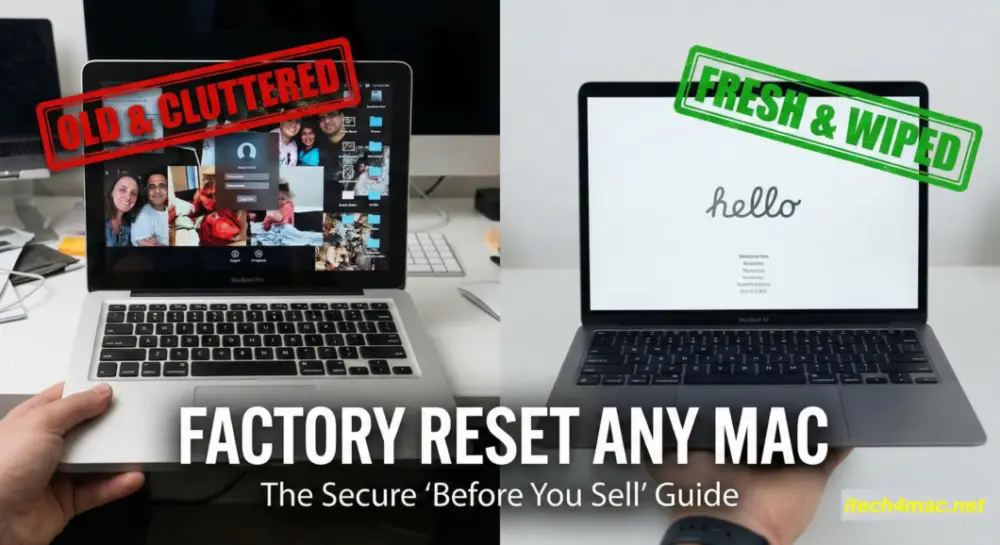
كيف تمسح بيانات أي جهاز ماك “مسح نهائي” قبل البيع (الدليل الأمني الشامل)؟
السيناريو الأول: “الزرار السحري” (لأنظمة Monterey والأحدث)
يعمل على: جميع أجهزة Apple Silicon (M1/M2/M3/M4) وأجهزة إنتل التي تحتوي على شريحة أمان T2 وتعمل بنظام macOS Monterey أو أحدث.
أخيراً أدركت آبل أن فرمتة الماك كانت كابوساً في الماضي، فقرروا تقليد الآيفون. الآن، يوجد حرفياً زر يسمى “مسح جميع المحتويات والإعدادات”.
- خذ نسخة احتياطية لبياناتك (Backup). (بجد، اعملها دلوقتي. استخدم Time Machine أو هارد خارجي).
- افتح إعدادات النظام (System Settings) أو تفضيلات النظام (System Preferences).
- لأنظمة Ventura/Sonoma/Tahoe: اذهب إلى عام (General) > نقل أو إعادة تعيين (Transfer or Reset) > اضغط على مسح جميع المحتويات والإعدادات (Erase All Content and Settings).
- لنظام Monterey: اضغط على كلمة “System Preferences” في شريط القوائم العلوي (بجانب لوجو التفاحة) > واختر Erase All Content and Settings.
- اكتب كلمة مرور مسؤول الجهاز (Admin password).
- سيعرض لك الماك “ملخصاً” لما سيتم حذفه (بصمات Touch ID، بطاقات Apple Wallet، إلخ). اضغط متابعة (Continue).
- ستصبح الشاشة سوداء، وسيظهر شعار آبل، وسيبدأ شريط التقدم في العمل.
- النتيجة: سيعيد الماك تشغيل نفسه ويفتح على شاشة الترحيب “Hello”. قم بإيقاف تشغيله فوراً. لا تقم بإعداده. الجهاز الآن جاهز للمالك الجديد ليعيش تجربة “فتح الصندوق”.
السيناريو الثاني: طريقة “المحترفين القديمة” (لأجهزة إنتل القديمة)
يعمل على: أجهزة الماك القديمة (2017 وما قبلها) أو الأجهزة التي تعمل بأنظمة macOS قديمة.
إذا لم يكن لديك “الزرار السحري”، فعليك القيام بذلك بالطريقة الصعبة: وضع الاسترداد (Recovery Mode).
الخطوة 1: تسجيل الخروج من كل شيء (حاسم جداً!)
قبل مسح الهارد، يجب عليك فصل “روحك الرقمية” عن الجهاز.
- سجل الخروج من iCloud: اذهب إلى تفضيلات النظام > Apple ID > نظرة عامة (Overview) > تسجيل الخروج (Sign Out). (إذا تخطيت هذه الخطوة، قد يواجه المالك الجديد مشكلة قفل التنشيط “Activation Lock”).
- سجل الخروج من iMessage: افتح تطبيق الرسائل (Messages) > التفضيلات > iMessage > تسجيل الخروج.
- إلغاء اقتران أجهزة البلوتوث: إذا كنت ستعطي الماك لشخص في نفس المنزل، قم بإلغاء اقتران الماوس/الكيبورد وإلا سيستمرون في الاتصال العشوائي بالكمبيوتر القديم.
الخطوة 2: عملية المسح (Disk Utility)
- أعد تشغيل الماك (Restart).
- فوراً اضغط واستمر بالضغط على Command + R حتى ترى شعار آبل.
- سوف تدخل إلى وضع الاسترداد (macOS Recovery).
- اختر أداة القرص (Disk Utility) واضغط متابعة.
- اضغط على عرض (View) > إظهار كافة الأجهزة (Show All Devices). (مهمة جداً!).
- اختر القرص الرئيسي في أعلى القائمة (عادة يسمى “Macintosh HD” أو “Apple SSD”).
- اضغط على مسح (Erase).
- الاسم (Name): Macintosh HD
- التنسيق (Format): APFS (أو Mac OS Extended للأجهزة القديمة جداً).
- المخطط (Scheme): GUID Partition Map.
- اضغط على مسح مجموعة وحدة التخزين (Erase Group) (أو Erase فقط).
- انتظر حتى ينتهي، ثم أغلق أداة القرص.
الخطوة 3: إعادة تثبيت macOS
لديك الآن كمبيوتر فارغ تماماً بدون نظام تشغيل. إنه عديم الفائدة. تحتاج إلى وضع نسخة جديدة من macOS عليه.
- وأنت لا تزال في وضع الاسترداد، اختر إعادة تثبيت macOS (Reinstall macOS).
- اتبع التعليمات على الشاشة.
- الخطوة الحاسمة: عندما ينتهي التثبيت ويعيد الماك تشغيل نفسه ويصل إلى شاشة الترحيب واختيار الدولة “Welcome”، اضغط Command + Q واختر إيقاف التشغيل (Shut Down).
- لا تقم بإنشاء حساب مستخدم.
- لا تتصل بالواي فاي.
- اترك للمالك الجديد متعة إعداده بنفسه.
فقرة “الموسوسين”: هل تم الأمر؟
“هل نجحت الطريقة فعلاً؟ هل بياناتي اختفت؟”
إذا قمت بتشغيل الجهاز ورأيت شاشة الترحيب “Hello” بعدة لغات، فأنت في الأمان. لقد تم تدمير مفاتيح التشفير. بياناتك تقنياً أصبحت مجرد “ضوضاء رياضية” الآن.
انطلق وقم ببيعه. واستخدم تلك الأموال لشراء شيء لطيف.
هل علقت في وضع الاسترداد؟ أو أن زر “المسح” لونه رمادي ولا يعمل؟ اترك تعليقاً بالأسفل وسأساعدك في حل المشكلة.








1 أفكار حول “كيف تمسح بيانات أي جهاز ماك مسح نهائي قبل البيع (عشان متندمش)”