كيف تخرس نافذة “تحديث مايكروسوفت” المزعجة على الماك للأبد؟
تخيل المشهد: أنت في منتصف اجتماع Zoom مهم، أو ربما أخيراً دخلت في “مود” التركيز وتكتب تقريراً طويلاً، وفجأة—بوم.
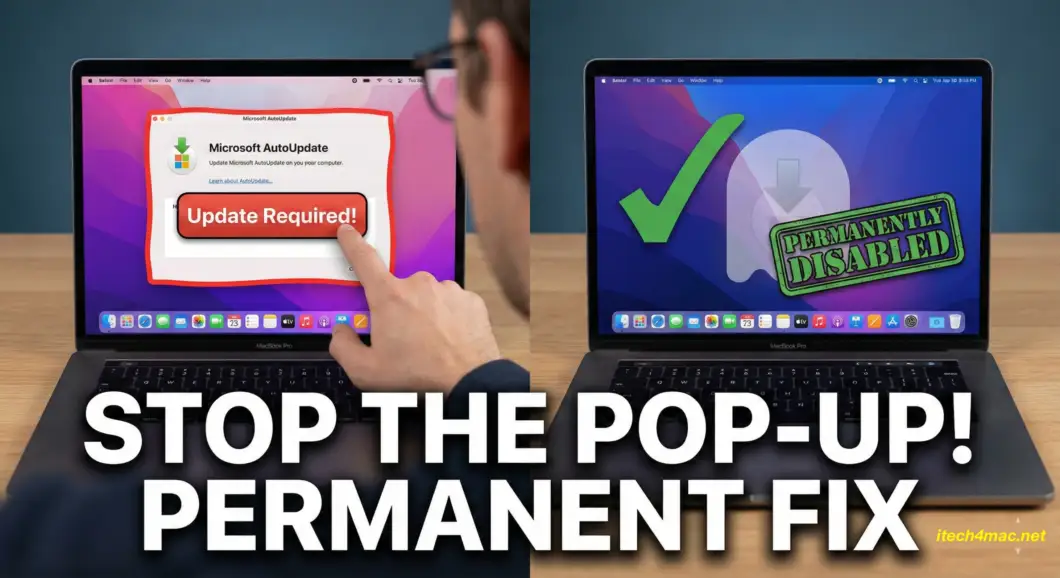
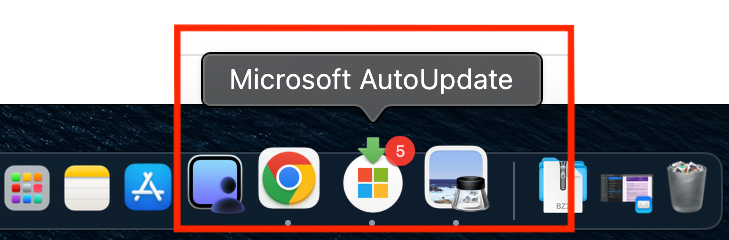
نافذة تقفز في وجهك من الـ Dock. تقفز صعوداً وهبوطاً بهستيريا. تطلب انتباهك فوراً. هل هو فيروس؟ هل جهاز الماك يحترق؟ لا. إنه مجرد Microsoft AutoUpdate (MAU) يخبرك أن برنامج Excel به تحديث بسيط لإصلاح خطأ تافه. مرة أخرى.
تغلق النافذة. تعود غداً. تحدث البرنامج. تعود الأسبوع القادم.
لنكن صرحاء: أداة تحديث مايكروسوفت هي “الناموسة” في نظام الماك. إنها لحوحة، مزعجة، وتعرف كيف تختار أسوأ وقت ممكن لتزن فوق رأسك.
إذا تعبت من لعبة “القط والفأر” مع هذه النافذة، لدي أخبار جيدة. يمكنك إخراسها تماماً. إليك ٣ طرق للتعامل معها، مرتبة من “الطريقة المؤدبة” إلى “الخيار النووي”.
المستوى ١: الطريقة “المؤدبة” (من الإعدادات)
جرب هذا أولاً. لا تنجح دائماً، لكنها الأسهل.
تزعم مايكروسوفت أنه يمكنك إيقاف هذا من الإعدادات. أحياناً ينجح الأمر لبضعة أشهر قبل أن يعيد تحديث ما تفعيلها، لكن الأمر يستحق المحاولة.
- افتح أي تطبيق أوفيس (Word, Excel, إلخ).
- من الشريط العلوي، اضغط Help > Check for Updates.
- ستفتح نافذة التحديث المزعجة تلك.
- ألغِ تفعيل المربع المكتوب بجانبه “Automatically keep Microsoft Apps up to date.”
- اضغط Turn Off.
الخدعة: سيتوجب عليك الآن البحث عن التحديثات يدوياً. وأيضاً، لدى مايكروسوفت عادة سيئة في إعادة تفعيل هذا الخيار خلسة في كل مرة تقوم فيها بتحديث يدوي. إذا عادت النافذة، انتقل للمستوى 2.
المستوى ٢: طريقة “المحترفين” (قفل الأذونات)
هذه طريقتي المفضلة. نحن لن نحذف التطبيق؛ نحن فقط “سنسحب منه مفتاح البيت”.
تعتمد هذه الطريقة على إخبار نظام macOS: “هذا البرنامج موجود، لكن ممنوع تشغيله”. هذا يوقف النافذة المنبثقة دون أن يكسر برنامج Word أو Excel.
- افتح Finder.
- من القائمة العلوية، اضغط Go > Go to Folder… (أو اضغط
Cmd + Shift + G). - انسخ هذا المسار والصقه واضغط Enter:
/Library/Application Support/Microsoft/MAU2.0 - ستجد تطبيقاً بالداخل اسمه Microsoft AutoUpdate.app.
- اضغط عليه بزر الفأرة الأيمن واختر Get Info.
- انظر إلى قسم Permissions (الأذونات) في الأسفل.
- اضغط على رمز القفل 🔒 لتتمكن من التعديل (ستحتاج لكلمة مرور الماك).
- غيّر الصلاحية لكل من “Everyone” و “Staff” و “System” إلى No Access (لا يوجد وصول).
ماذا حدث للتو؟ التطبيق لا يزال موجوداً، لكن نظام التشغيل لم يعد قادراً على تشغيله. النافذة المنبثقة فيزيائياً لا يمكنها الفتح. هدوء تام أخيراً.
المستوى ٣: “الخيار النووي” (الحذف النهائي)
تحذير: هذا يوقف التحديثات تماماً. افعل هذا فقط إذا كنت تكره تلك النافذة كره العمى.
إذا كنت من النوع الذي يحدث الأوفيس مرة في السنة (أو لا يحدثه أبداً)، يمكنك ببساطة حذف أداة التحديث تماماً. برنامج Word لا يحتاجها ليعمل.
- افتح Finder.
- اضغط
Cmd + Shift + Gواذهب إلى:/Library/Application Support/Microsoft/MAU2.0 - اسحب Microsoft AutoUpdate.app وارمه مباشرة في سلة المهملات (Trash).
- أفرغ سلة المهملات.
نصيحة: إذا فعلت هذا، لن تحصل على تحديثات أمنية أبداً. إذا احتجت لتحديث Excel مستقبلاً، فغالباً ستحتاج لتحميل ملف التثبيت كاملاً من موقع مايكروسوفت من جديد.
بونص: “الشبح” في ملفات التشغيل
أحياناً، حتى بعد حذف التطبيق، يحاول الماك تشغيله ويعطيك رسالة خطأ لأنه لا يجد الملف. لمنع الماك حتى من التفكير في البحث عنه:
- اذهب إلى هذا المجلد:
/Library/LaunchAgents - ابحث عن ملف باسم
com.microsoft.update.agent.plist. - احذفه.
كلمة أخيرة
إنه لأمر سخيف أن نضطر للقيام بكل هذه الألاعيب فقط لمنع نافذة من مقاطعة عملنا، لكن هذه هي البرمجيات الحديثة للأسف.
شخصياً، أستخدم المستوى 2. فهو يبقي الملف موجوداً في حال احتجت لتحديث ضروري لاحقاً (ببساطة أعيد الأذونات)، لكنه يوقف الإزعاج اليومي تماماً.
استمتع بالهدوء. 🤫
هل نجح هذا الحل معك؟ أم أن النافذة “عادت من الموت”؟ أخبرني في التعليقات!







