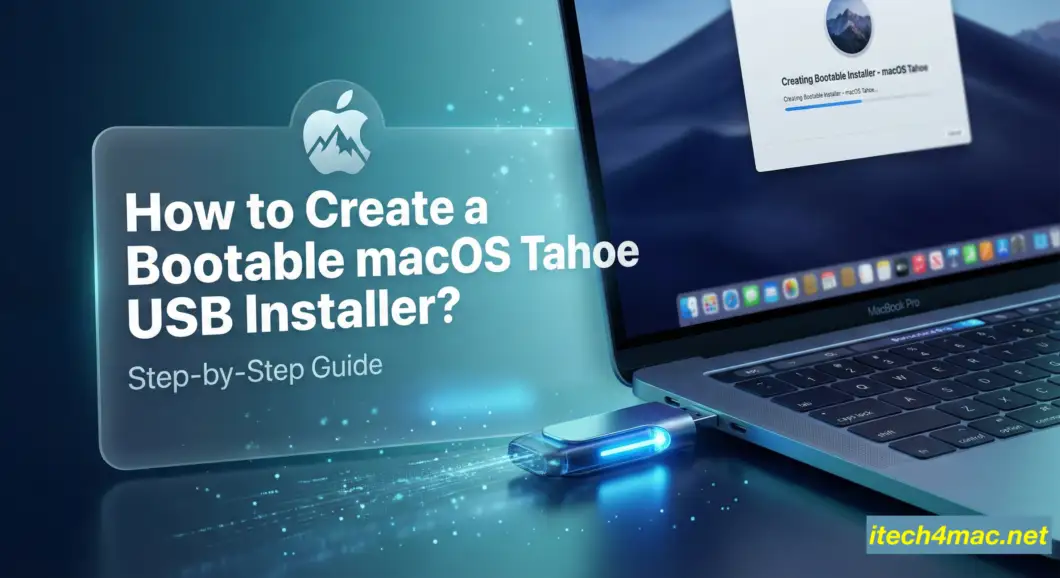
كيفية إنشاء فلاشة تثبيت macOS Tahoe قابلة للإقلاع (USB Bootable)
سواء كنت مسؤول تقني يقوم بتحديث أجهزة المكتب، أو تحاول إصلاح جهاز ماك “ميت” لا يستجيب، أو ببساطة تريد “بداية نظيفة” (Clean Install) لجهازك لحل مشاكل البطء، فإن امتلاك فلاشة تثبيت (USB Installer) هو أهم أداة في ترسانة أي مستخدم ماك.
مع إصدار macOS 26 (Tahoe)، ظلت العملية مشابهة للسنوات السابقة، لكن هناك بعض التفاصيل الجديدة—خاصة إذا كنت تتعامل مع أجهزة غير مدعومة أو شرائح M4 الجديدة.
في هذا الدليل، سأشرح لك “طريقة التيرمينال” الرسمية. قد تبدو الشاشة السوداء والأوامر مخيفة للبعض، لكنها الطريقة الأكثر أماناً وموثوقية بنسبة 100%.
المتطلبات: ماذا تحتاج لتبدأ؟
قبل أن نبدأ، جهز هذه الأشياء الثلاثة:
- فلاشة USB: بمساحة 16 جيجابايت على الأقل. (يفضل استخدام فلاشات USB-C السريعة مع أجهزة الماك الحديثة).
- تحذير: سيتم مسح جميع البيانات الموجودة على الفلاشة.
- ملف تثبيت macOS Tahoe: يجب أن يكون التطبيق الكامل (حوالي 14 جيجابايت) موجوداً في مجلد التطبيقات (Applications).
- جهاز ماك: تحتاج لجهاز ماك يعمل (أي جهاز) لإنشاء الفلاشة.
الخطوة 1: تحميل ملف تثبيت macOS Tahoe
إذا لم تقم بتحميل النظام بعد، لديك خياران:
الخيار أ: عبر متجر التطبيقات (الرسمي)
- افتح App Store.
- ابحث عن “macOS Tahoe”.
- اضغط على Get (تحميل).
- هام جداً: بمجرد انتهاء التحميل وفتح نافذة التثبيت تلقائياً، لا تضغط على Install. بدلاً من ذلك، اضغط
Command + Qلإغلاق المثبت. - تحقق من مجلد “Applications”، يجب أن تجد تطبيقاً باسم
Install macOS Tahoe.app.
الخيار ب: عبر التيرمينال (للمحترفين) إذا كان المتجر يواجه مشاكل، استخدم هذا الأمر في التيرمينال لإجبار التحميل: softwareupdate --fetch-full-installer --full-installer-version 26.0
الخطوة 2: تهيئة الفلاشة (Format)
يجب تهيئة الفلاشة بطريقة محددة لكي يتمكن الماك من الإقلاع منها.
- أوصل الفلاشة بالماك.
- افتح Disk Utility (اضغط Cmd + Space واكتب Disk Utility).
- في الشريط الجانبي، اضغط على View > Show All Devices (هذه الخطوة جوهرية لإظهار الفلاشة كاملة).
- اختر الاسم الرئيسي للفلاشة (مثلاً “SanDisk Ultra Media”).
- اضغط على Erase (مسح).
- استخدم هذه الإعدادات بدقة:
- الاسم (Name):
MyVolume(لا تغير هذا الاسم، وإلا لن يعمل الكود في الخطوة التالية). - التنسيق (Format):
Mac OS Extended (Journaled). - المخطط (Scheme):
GUID Partition Map.
- الاسم (Name):
- اضغط Erase وانتظر حتى ينتهي.
الخطوة 3: الأمر السحري (Terminal)
الآن جاء دور الجزء الذي يجعلك تبدو مثل “الهاكر”. سنستخدم أداة createinstallmedia المدمجة من آبل.
- افتح Terminal (اضغط Cmd + Space واكتب Terminal).
- انسخ والصق الأمر التالي كما هو تماماً:
Bash
sudo /Applications/Install\ macOS\ Tahoe.app/Contents/Resources/createinstallmedia --volume /Volumes/MyVolume
- اضغط Enter.
- سُيطلب منك كلمة مرور الجهاز (Admin Password).
- ملاحظة: لن تظهر أي نجوم أو حروف أثناء الكتابة لدواعي أمنية. فقط اكتب الباسوورد واضغط Enter.
- سيسألك التيرمينال:
If you wish to continue type (Y) then press RETURN. - اكتب حرف
yواضغط Enter.
الآن، انتظر. سيظهر شريط تقدم (0%… 10%…). قد تستغرق العملية من 10 إلى 30 دقيقة حسب سرعة الفلاشة. لا تفصل الفلاشة حتى تظهر رسالة: Install media now available at "/Volumes/Install macOS Tahoe"
الخطوة 4: كيفية الإقلاع (Boot) من الفلاشة
الآن لديك “المفتاح”، إليك كيفية تشغيل “السيارة”.
لأجهزة Apple Silicon (معالجات M1, M2, M3, M4):
- أغلق الجهاز تماماً (Shut Down).
- اضغط واستمر بالضغط على زر التشغيل (Power Button). لا ترفع إصبعك.
- ستظهر عبارة “Loading startup options…” على الشاشة.
- ارفع إصبعك الآن.
- اختر أيقونة Install macOS Tahoe واضغط Continue.
لأجهزة إنتل (Intel Macs):
- أغلق الجهاز تماماً.
- اضغط زر التشغيل، وفوراً اضغط واستمر بالضغط على زر Option (Alt).
- انتظر حتى تظهر شاشة اختيار الأقراص.
- اختر القرص المسمى Install macOS Tahoe (غالباً يكون لونه أصفر) واضغط Enter.
استكشاف الأخطاء وإصلاحها (Troubleshooting)
خطأ: “Command not found”
- الحل: هذا يعني أن ملف التثبيت ليس في مجلد التطبيقات، أو أن اسمه مختلف. تأكد أن الملف موجود. إذا كان اسمه مثلاً
Install macOS Tahoe Beta، يجب تعديل الكود ليشمل كلمة Beta.
خطأ: “Volume is not a valid mount point”
- الحل: أنت لم تسمِ الفلاشة
MyVolumeفي الخطوة 2. إما أن تعيد تهيئتها، أو تغير كلمةMyVolumeفي الكود لتطابق اسم فلاشتك الحالي.
خطأ: “The copy of the install application is damaged”
- الحل: هذا خطأ شائع يتعلق بشهادات الأمان وتاريخ الجهاز.
- افصل الإنترنت (أغلق الواي فاي).
- افتح التيرمينال من قائمة التثبيت.
- اكتب الأمر
date 0101010126(لضبط التاريخ على 1 يناير 2026). - حاول التثبيت مرة أخرى.
الخاتمة
أنت الآن تمتلك “طوق نجاة” حقيقي لجهاز الماك الخاص بك. احتفظ بهذه الفلاشة في مكان آمن (وضع عليها ملصقاً!). في عالم الدعم الفني، وجود فلاشة تثبيت جاهزة هو الفرق بين إصلاح سريع يستغرق ساعة، وكارثة تستمر لثلاثة أيام.







1 أفكار حول “كيفية إنشاء فلاشة تثبيت macOS Tahoe قابلة للإقلاع (USB Bootable)”