كيفية مسح الكاش وبيانات النظام في iPhone و iPad لتحرير مساحة التخزين
يعاني الكثير من مستخدمي iPhone و iPad من مشكلة امتلاء مساحة التخزين، حتى بعد حذف الصور أو التطبيقات. عند فحص التخزين، ستلاحظ أن “بيانات النظام” (System Data) أو ما كان يُعرف سابقًا باسم “Other” تستهلك مساحة كبيرة دون سبب واضح.
في هذا الدليل الشامل، ستتعلم طرقًا آمنة وفعالة لمسح الكاش وتقليل بيانات النظام في iOS دون تعريض بياناتك أو جهازك لأي مخاطر.
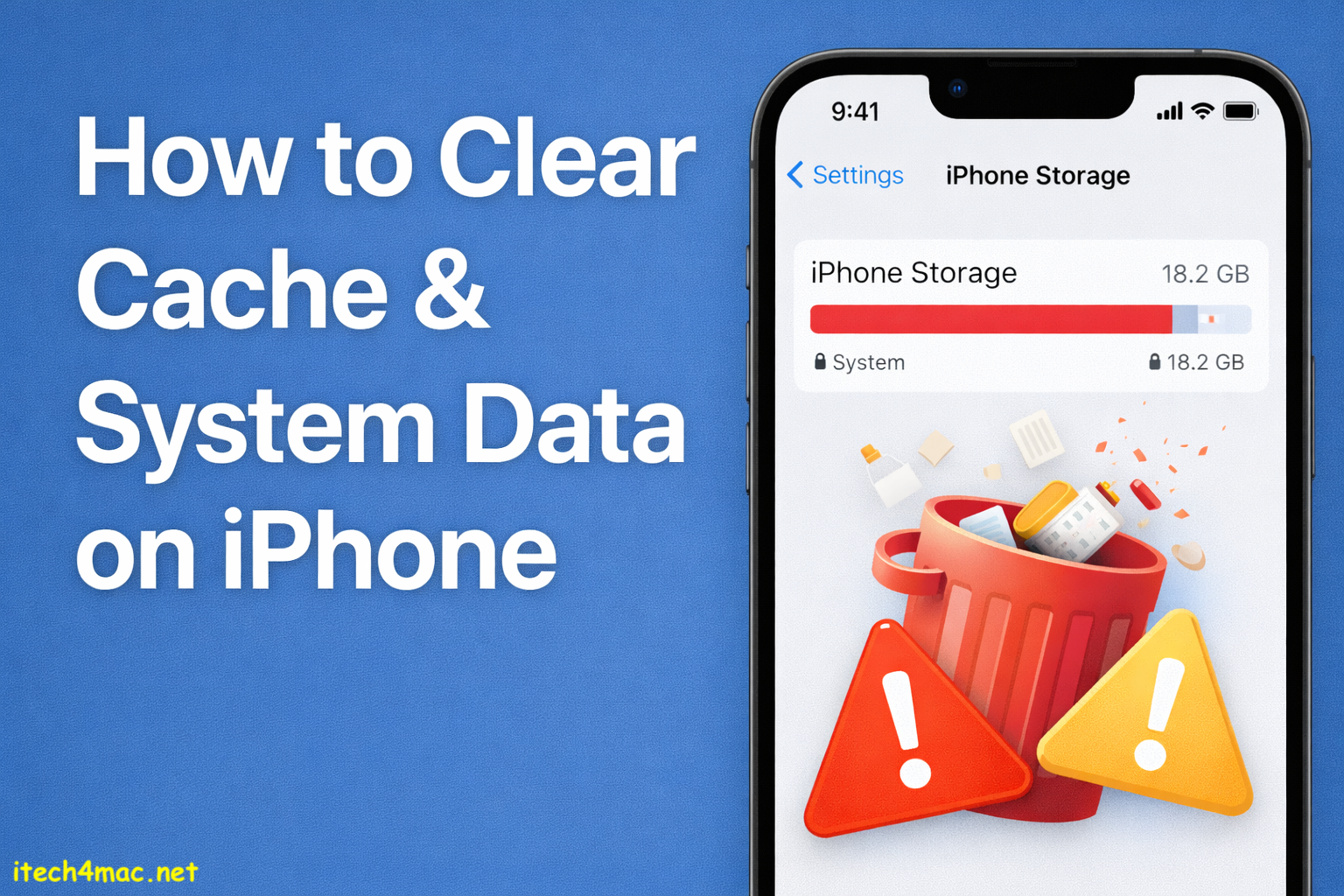
كيفية مسح الكاش وبيانات النظام في iPhone و iPad لتحرير مساحة التخزين
ما هو الكاش وبيانات النظام في iOS؟
🔹 الكاش (Cache)
هو ملفات مؤقتة تنشئها التطبيقات والمواقع لتسريع الأداء، مثل:
- بيانات التصفح في Safari
- ملفات التطبيقات الاجتماعية
- بيانات البث المؤقت للفيديو والصوت
مع مرور الوقت، قد تتراكم هذه الملفات وتستهلك عدة جيجابايت.
🔹 بيانات النظام (System Data)
تشمل:
- سجلات النظام
- ملفات مؤقتة للتحديثات
- بيانات Siri واللغات
- ملفات كاش خاصة بالنظام
⚠️ لا توفر Apple زرًا مباشرًا لمسح بيانات النظام، لكن يمكن تقليلها بشكل كبير باستخدام الطرق التالية.
كيفية معرفة ما يستهلك مساحة التخزين
- افتح الإعدادات
- انتقل إلى عام
- اضغط على مساحة تخزين iPhone
ستظهر لك:
- التطبيقات وحجمها
- حجم بيانات النظام
الطريقة الأولى: إعادة تشغيل iPhone (بسيطة لكنها فعالة)
إعادة التشغيل تزيل الملفات المؤقتة للنظام.
الخطوات:
- اضغط مطولًا على زر التشغيل
- اسحب لإيقاف التشغيل
- انتظر 30 ثانية
- شغّل الجهاز مرة أخرى
📌 قد تلاحظ انخفاضًا ملحوظًا في حجم System Data.
الطريقة الثانية: مسح كاش Safari
Safari قد يحتفظ ببيانات كبيرة.
الخطوات:
- الإعدادات
- Safari
- مسح السجل وبيانات المواقع
- تأكيد العملية
✅ لن يتم حذف كلمات المرور المحفوظة.
الطريقة الثالثة: حذف أو إعادة تثبيت التطبيقات الثقيلة
تطبيقات مثل:
- TikTok
- YouTube
تخزن كاش ضخم بمرور الوقت.
🔹 خيار 1: إلغاء تحميل التطبيق (Offload)
- يحتفظ بالبيانات
- يزيل التطبيق فقط
🔹 خيار 2: الحذف وإعادة التثبيت (الأفضل)
- احذف التطبيق
- أعد تشغيل iPhone
- أعد تثبيته من App Store
✔ هذه الطريقة من أفضل طرق مسح كاش التطبيقات.
الطريقة الرابعة: حذف مرفقات الرسائل
الصور والفيديوهات في الرسائل قد تستهلك مساحة كبيرة دون أن تشعر.
الخطوات:
- الإعدادات → عام → مساحة تخزين iPhone
- اختر الرسائل
- راجع:
- الصور
- الفيديوهات
- احذف غير الضروري
الطريقة الخامسة: تفعيل اقتراحات إدارة التخزين
iOS يوفر أدوات ذكية تلقائية.
الخطوات:
- الإعدادات → عام → مساحة تخزين iPhone
- فعّل الاقتراحات مثل:
- إلغاء تحميل التطبيقات غير المستخدمة
- تحسين تخزين الصور
الطريقة السادسة: تحديث iOS
أحيانًا تتضخم بيانات النظام بسبب:
- سجلات قديمة
- تحديثات فاشلة
الخطوات:
- الإعدادات → عام → تحديث البرامج
- حدّث إلى أحدث إصدار
- أعد تشغيل الجهاز
الطريقة السابعة: إعادة تعيين الإعدادات (آمنة)
هذه الطريقة تمسح كاش النظام بدون حذف البيانات الشخصية.
الخطوات:
- الإعدادات → عام → نقل أو إعادة تعيين iPhone
- إعادة تعيين
- إعادة تعيين جميع الإعدادات
⚠️ سيتم حذف إعدادات Wi-Fi فقط.
الطريقة الثامنة: النسخ الاحتياطي ثم الاستعادة (الأقوى)
هذه هي أقوى طريقة لتقليل بيانات النظام.
الخطوات:
- أنشئ نسخة احتياطية (iCloud أو Finder)
- الإعدادات → عام → نقل أو إعادة تعيين iPhone
- مسح جميع المحتويات والإعدادات
- الاستعادة من النسخة الاحتياطية
✅ تعيد بناء النظام من الصفر وتزيل الكاش المخفي.
أشياء يجب تجنبها
🚫 تطبيقات “تنظيف الايفون” — iOS يمنعها
🚫 كسر الحماية (Jailbreak) — خطر وغير ضروري
🚫 محاولة حذف ملفات النظام يدويًا — مستحيل وخطير
متى يجب تنظيف الكاش؟
- استخدام خفيف: كل 3–6 أشهر
- استخدام مكثف: كل 1–2 شهر
- بعد تحديث iOS: يُنصح بشدة
الخلاصة
رغم أن iOS لا يوفر زرًا مباشرًا لمسح الكاش، إلا أن تقليل بيانات النظام وتحرير مساحة التخزين ممكن تمامًا باستخدام الطرق الصحيحة. الجمع بين حذف التطبيقات الثقيلة، إعادة التشغيل، وإدارة التخزين بذكاء يمكن أن يوفر عدة جيجابايت بسهولة.
أما إذا استمرت المشكلة، فإن النسخ الاحتياطي ثم الاستعادة هو الحل النهائي والأكثر فاعلية.








1 أفكار حول “كيفية مسح الكاش وبيانات النظام في iPhone و iPad لتحرير مساحة التخزين”