كيفية تثبيت Homebrew وUPX وCask على macOS؟
فيما يلي خطوات تثبيت Homebrew وUPX وCask على macOS. Homebrew مدير حزم يبسّط تثبيت البرامج، وUPX أداة لضغط الملفات التنفيذية، وCask يتيح تثبيت تطبيقات macOS الرسومية…
فيما يلي خطوات تثبيت Homebrew وUPX وCask على macOS. Homebrew مدير حزم يبسّط تثبيت البرامج، وUPX أداة لضغط الملفات التنفيذية، وCask يتيح لك تثبيت تطبيقات macOS الرسومية والخطوط وغيرها.
وبما أن Cask أصبح جزءًا من Homebrew منذ الإصدارات الأخيرة، فإن تثبيت Homebrew يتضمّن وظيفة Cask تلقائيًا.
كيفية تثبيت Homebrew؟
الخطوة 1: تثبيت Homebrew
Homebrew هو الأساس لتثبيت UPX والتطبيقات المتوافقة مع Cask.
1- افتح Terminal:
- اذهب إلى
Applications > Utilities > Terminal، أو استخدم Spotlight (Command + Space، اكتب “Terminal”).
2- نفّذ سكربت التثبيت:
- الصق هذا الأمر واضغط Enter:
/bin/bash -c "$(curl -fsSL https://raw.githubusercontent.com/Homebrew/install/HEAD/install.sh)" - ما يحدث:
- ينزّل السكربت من GitHub.
- قد يُطلب منك تثبيت أدوات سطر الأوامر Xcode (وافِق وانتظر — حجمها نحو 150 ميجابايت).
- أدخِل كلمة مرور المسؤول عند الطلب.
- يثبّت السكربت Homebrew في:
/usr/local/bin(لأجهزة Intel)/opt/homebrew/bin(لأجهزة Apple Silicon)
3- اتّبع تعليمات ما بعد التثبيت:
- بعد التثبيت، قد يعرض السكربت أوامر لإضافة Homebrew إلى المسار (PATH). على سبيل المثال:
- لأجهزة Intel:
echo 'eval "$(/usr/local/bin/brew shellenv)"' >> ~/.zshrc - لأجهزة Apple Silicon:
echo 'eval "$(/opt/homebrew/bin/brew shellenv)"' >> ~/.zshrc
- لأجهزة Intel:
- نفّذ الأمر المقترح، ثم أعد تحميل الصدفة:
source ~/.zshrc
4- تحقّق من التثبيت:
- تحقّق من الإصدار:
brew --version - المخرجات المتوقّعة: مثل “Homebrew 4.x.x”. إذا عمل، فقد ثُبِّت Homebrew.
كيفية تثبيت UPX؟
الخطوة 2: تثبيت UPX (باستخدام Homebrew)
UPX (الأداة المثلى لتغليف الملفات التنفيذية) متاح عبر Homebrew كصيغة (Formula).
1- ثبّت UPX:
- في Terminal، نفّذ:
brew install upx - ينزّل Homebrew UPX ويثبّته على نظامك.
2- تحقّق من تثبيت UPX:
- تحقّق من الإصدار:
upx --version - المخرجات المتوقّعة: مثل “upx 4.x.x”. إذا عمل، فإن UPX جاهز للاستخدام.
3- اختبر UPX (اختياري):
- اضغط ملفًا تجريبيًا
upx /path/to/executable - استبدل
/path/to/executableبملف فعلي (مثل ملف ثنائي مُجمّع).
كيفية تثبيت Cask في إصدارات Homebrew القديمة؟
الخطوة 3: تثبيت Cask واستخدامه (جزء من Homebrew)
أصبح Cask مدمجًا مع Homebrew، لذا لا حاجة لتثبيت منفصل. وهو يوسّع Homebrew لإدارة تطبيقات macOS الرسومية (مثل Firefox وVLC) والبرامج الأخرى غير المعتمدة على سطر الأوامر.
1- تأكّد من توفّر Cask:
- بما أن Homebrew يتضمّن Cask، فهو مفعّل بالفعل. تحقّق بالأمر:
brew info --cask vlc - يعرض هذا معلومات عن تطبيق VLC (كمثال على Cask)، ما يؤكّد أن Cask يعمل.
2- ثبّت تطبيق Cask (مثال):
- ثبّت تطبيقًا رسوميًا، مثل Visual Studio Code:
brew install --cask visual-studio-code --caskيُخبر Homebrew باستخدام Cask. يُثبَّت التطبيق في/Applications.
3- تحقّق من التطبيق:
- تحقّق من
/Applicationsفي Finder بحثًا عن “Visual Studio Code.app” (أو التطبيق الذي اخترته). - شغّله للتأكّد من أنه يعمل.
4- اعرض قائمة Cask المثبّتة (اختياري):
- اعرض جميع التطبيقات المثبّتة عبر Cask:
brew list --cask
ملاحظات
- البنية: تستخدم أجهزة Intel
/usr/local، بينما تستخدم Apple Silicon/opt/homebrew. ويكتشف سكربت التثبيت ذلك تلقائيًا. - الاعتماديات: أدوات سطر الأوامر Xcode مطلوبة لـ Homebrew (تُثبَّت أثناء الإعداد إن كانت مفقودة).
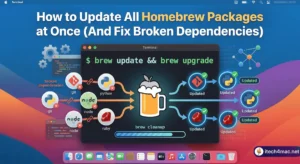
- التحديثات: حافِظ على تحديث Homebrew وحزمه:
brew update && brew upgrade- الأذونات: إذا واجهت أخطاء في الأذونات، فأصلِح الملكية:
  sudo chown -R $(whoami):admin /usr/local/bin  # Intel
  sudo chown -R $(whoami):admin /opt/homebrew/bin  # Apple Silicon