كيفية تعطيل رسالة “Adobe Genuine Service Alert” على الماك نهائيا؟
إذا كنت تستخدم برامج مثل Adobe Photoshop، Illustrator، Acrobat Pro، Premiere، أو After Effects على جهاز MacBook، فمن المحتمل جداً أنك واجهت إحدى رسائل الخطأ التالية:
- نافذة منبثقة بعنوان: Adobe Genuine Software Integrity Service.
- رسالة تحذيرية: “This unlicensed Adobe app will be disabled soon” (سيتم تعطيل هذا التطبيق غير المرخص قريباً).
- تحذير أمني: “Unlicensed apps may contain malware…” (التطبيقات غير المرخصة قد تحتوي على برمجيات خبيثة…).
- عرض مهلة: “Adobe provides a 10-day grace period…” (توفر أدوبي مهلة 10 أيام لحل هذه المشكلة…).
بمجرد ظهور هذه الرسالة، غالباً ما يصبح التطبيق غير مستجيب (Unresponsive)، مما يضطرك لإغلاقه بالقوة عبر مدير المهام، وبالطبع، ستفقد أي عمل لم تقم بحفظه.
ملاحظة هامة: لا تنسَ أن الحل الأمثل والقانوني هو تجديد ترخيص التطبيق أو شراء نسخة جديدة والاستفادة من الخصومات المتاحة. ولكن إذا كنت تبحث عن حل تقني فوري لإيقاف هذه الرسائل مؤقتا لحين الشراء، فاتبع الخطوات التالية.
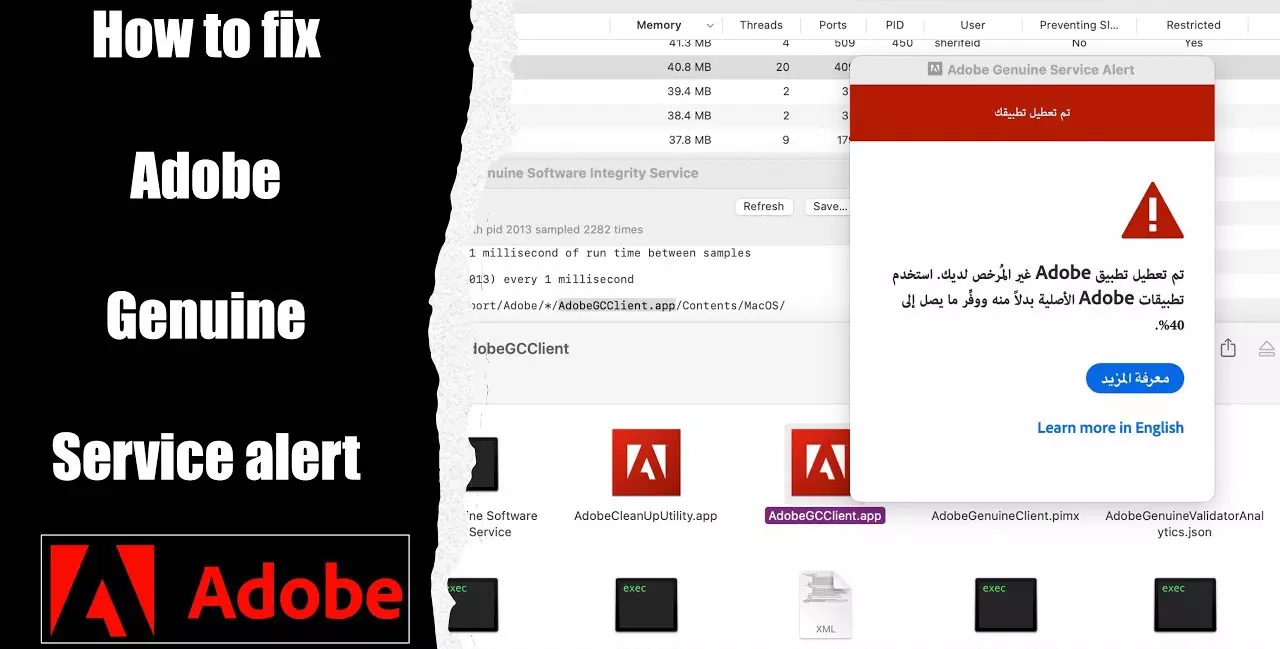
خطوات إصلاح / تعطيل تنبيه Adobe Genuine Service على الماك
إليك الطريقة اليدوية لإسكات هذه الخدمة ومنعها من إغلاق تطبيقاتك:
الخطوة 1: تحديد موقع الخدمة
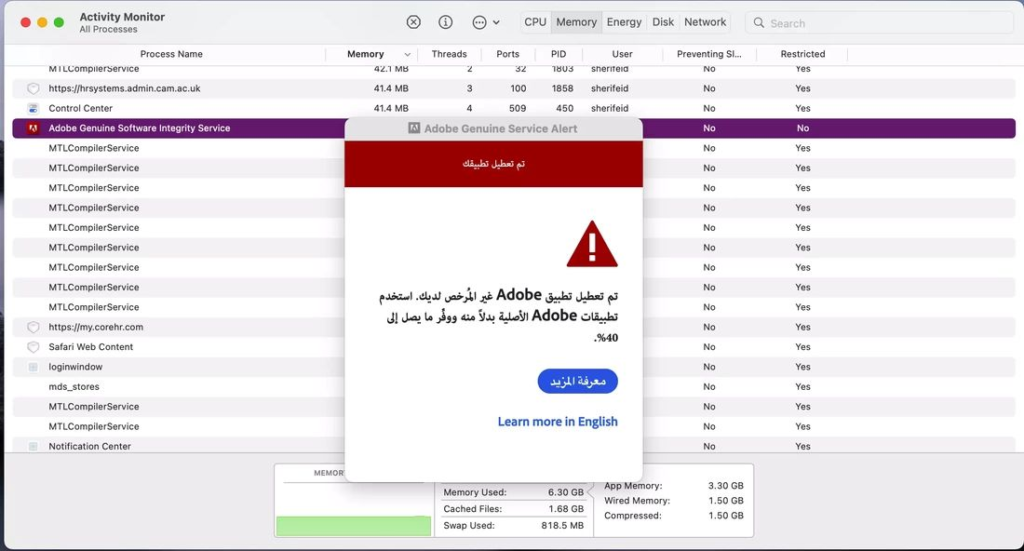
عندما يظهر هذا التنبيه، لا تغلقه فوراً. قم بفتح تطبيق مراقب النشاط (Activity Monitor).
- كيف تجده؟ افتح مجلد التطبيقات (Applications) > الأدوات المساعدة (Utilities)، أو ببساطة اضغط
Cmd + Spaceواكتب “Activity Monitor” في بحث Spotlight. - ابحث في القائمة عن عملية تسمى: “Adobe Genuine Software Integrity Service”.
الخطوة 2: معرفة مسار الملف
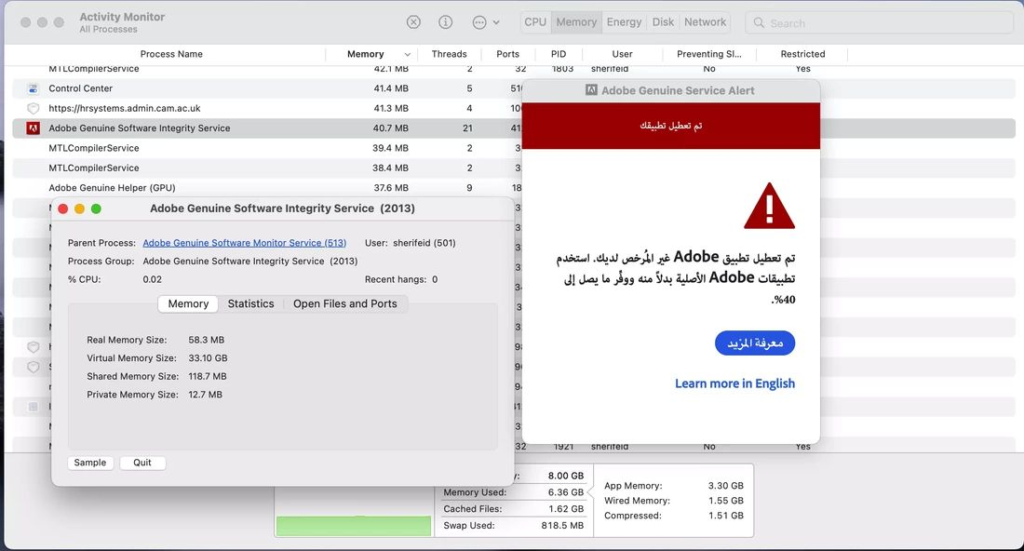
الآن، انقر نقراً مزدوجاً (Double Click) على اسم الخدمة في مراقب النشاط.
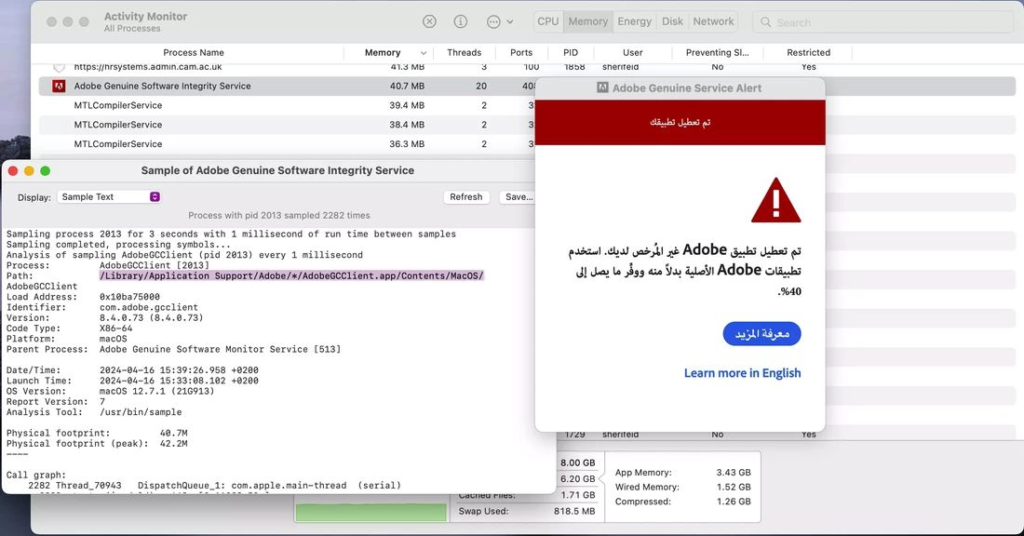
- اضغط على تبويب “Sample” (عينة) أو “Open Files and Ports”.
- سيظهر لك مسار الملف الدقيق داخل النظام.
الخطوة 3: الذهاب إلى مجلد الخدمة
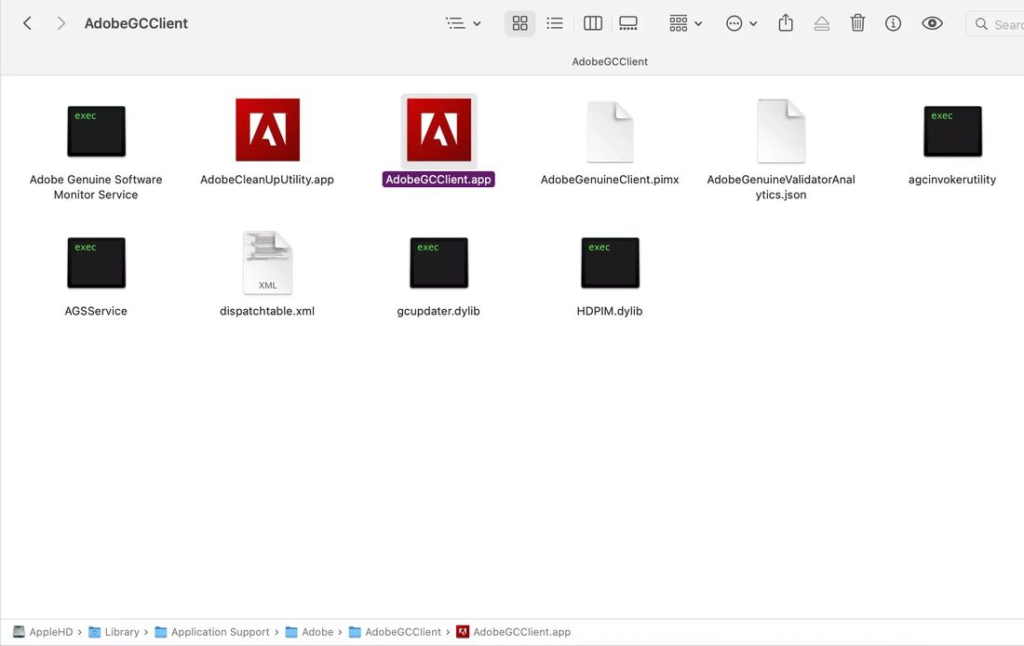
غالباً ما يكون المسار الافتراضي هو التالي (يمكنك الذهاب إليه مباشرة): Macintosh HD > Library > Application Support > Adobe > AdobeGCClient
- افتح Finder.
- في الشريط العلوي، اختر Go ثم Go to Folder.
- الصق المسار التالي:
/Library/Application Support/Adobe/AdobeGCClient
الخطوة 4: حذف الملف التنفيذي (الحل الجذري)
بمجرد وصولك للمجلد، ستجد تطبيقاً باسم AdobeGCClient.app.
- انقر بزر الماوس الأيمن (Right Click) على “AdobeGCClient.app”.
- اختر “Show Package Contents” (إظهار محتويات الحزمة).
- افتح المجلد المسمى “Contents”، ثم المجلد المسمى “macOS”.
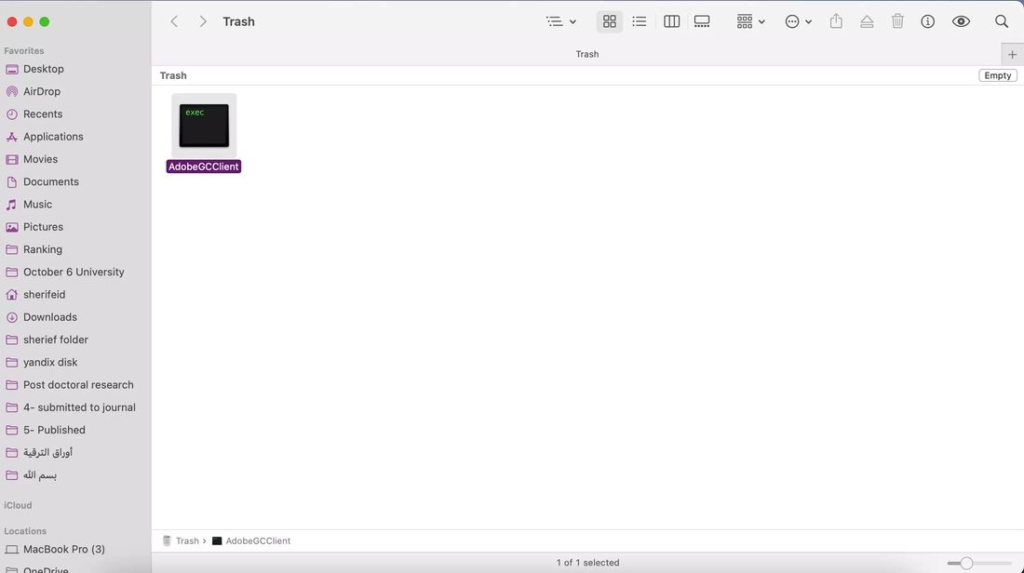
- ستجد ملفاً تنفيذياً (Exec File) أسود اللون باسم AdobeGCClient.
- احذفه (انقله إلى سلة المهملات).
الآن، يمكنك الاستمتاع بتطبيقات أدوبي الخاصة بك دون ظهور تنبيه “Adobe Genuine Software Integrity Service” المزعج.
ملاحظة إضافية: يمكنك مشاهدة الفيديو المرفق في هذا المقال (إذا كان متوفراً) والذي يشرح الخطوات العملية لإزالة رسائل الخطأ التالية بشكل كامل:
- Unlicensed apps may contain malware.
- Adobe provides a 10-day grace period.
هل نجحت هذه الطريقة معك؟ شاركنا في التعليقات ولا تنسَ زيارة iTech4Mac.net للمزيد من شروحات الماك.







