Apple Intelligence 2025: أفضل 7 ميزات لأجهزة iPhone وiPad وMac
يغيّر Apple Intelligence، الذي أُعيد تفعيله في macOS Sequoia 15.3.1 وiOS/iPadOS 18.3.1، طريقة تفاعل مستخدمي iPhone وiPad وMac مع أجهزتهم…
يغيّر Apple Intelligence، الذي أُعيد تفعيله في macOS Sequoia 15.3.1 وiOS/iPadOS 18.3.1، طريقة تفاعل مستخدمي iPhone وiPad وMac مع أجهزتهم. فمن الرسائل ذات الأولوية إلى Siri المحسّن، تعزّز هذه الميزات الذكية الإنتاجية لكنها تتطلّب 7 جيجابايت من التخزين وتثير مخاوف تتعلّق بالخصوصية.
يسلّط هذا المقال الضوء على أفضل 7 ميزات في Apple Intelligence، وكيفية استخدامها، وكيفية تعطيلها عند الحاجة.

أفضل 7 ميزات في Apple Intelligence لعام 2025
إليك ما هو جديد وكيفية الاستفادة القصوى من أدوات الذكاء الاصطناعي هذه:
- الرسائل ذات الأولوية (Priority Messages)
- ما تفعله: تُبرز رسائل البريد والرسائل النصية العاجلة في Mail وMessages، وتلخّص التفاصيل الأساسية.
- كيفية الاستخدام: افتح Mail، واضغط على فلتر الأولوية، واطّلع على الرسائل التي يميّزها الذكاء الاصطناعي.
- مثال: تُثبَّت رسالة بريد عن تغيير موعد اجتماع مع ملخّص مثل “أُعيد جدولة الاجتماع إلى 3 مساءً”.
- رابط: استكشف المزيد في دليل تطبيق Messages لدينا.
- ملخّصات الإشعارات (Notification Summaries)
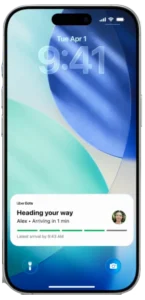
- ما تفعله: تختصر عدة إشعارات في ملخّص واحد (مثل “5 رسائل جديدة من فريقك”).
- كيفية الاستخدام: تحقّق من مركز الإشعارات؛ تظهر الملخّصات تلقائيًا على iOS 18.3.1 أو أحدث.
- نصيحة: عطّلها لتطبيقات معيّنة من Settings > Notifications.
- Siri المحسّن
- ما تفعله: يفهم Siri الآن السياق بشكل أفضل، ويجيب عن استفسارات معقّدة مثل “كيف سيكون الطقس وقت حدث التقويم غدًا؟”.
- كيفية الاستخدام: فعّل Siri واطرح أسئلة متعدّدة الخطوات. متاح على iPhone 15 Pro وأحدث، وأجهزة Mac بمعالج M1 وأحدث.
- رابط: اطّلع على نصائح Siri لجهاز Mac لدينا.
- أدوات الكتابة (Writing Tools)
- ما تفعله: تدقيق لغوي وضبط نبرة مدعومان بالذكاء الاصطناعي في تطبيقات مثل Notes وPages.
- كيفية الاستخدام: حدّد النص، وانقر بزر الفأرة الأيمن، واختر “Writing Tools” للتحسين أو إعادة الصياغة.
- مثال: حوّل بريدًا غير رسمي إلى نبرة احترافية في ثوانٍ.
- البحث الذكي في الصور (Smart Photo Search)
- ما تفعله: ابحث في Photos باللغة الطبيعية (مثل “صور كلبي على الشاطئ”).
- كيفية الاستخدام: افتح Photos، واكتب في شريط البحث، ودع الذكاء الاصطناعي يجد المطابقات.
- نصيحة: يعمل بأفضل صورة على أجهزة Apple Silicon.
- تلخيص الملاحظات (Notes Summarization)
- ما تفعله: تلخّص تلقائيًا الملاحظات أو النصوص الطويلة.
- كيفية الاستخدام: في Notes، حدّد النص واختر “Summarize” من قائمة السياق.
- رابط: ادمجها مع حيل تطبيق Notes لدينا.
- التنظيف في Photos (Clean Up)
- ما تفعله: تزيل العناصر غير المرغوبة من الصور باستخدام الذكاء الاصطناعي.
- كيفية الاستخدام: افتح صورة، واضغط Edit، واختر أداة Clean Up لمحو العناصر.
- مثال: أزِل شخصًا تطفّل على صورتك بنقرة واحدة.
كيفية تعطيل Apple Intelligence (إذا احتجت لذلك)
يتطلّب Apple Intelligence 7 جيجابايت من التخزين، ويفيد بعض المستخدمين بأنه يُعاد تفعيله تلقائيًا، ما يثير مخاوف الخصوصية. للتعطيل:
- اذهب إلى Settings > General > iPhone Storage (أو System Settings > General > Storage على Mac).
- ابحث عن “Apple Intelligence” واختر “Offload App” لتحرير المساحة.
- أو، عطّله من Settings > Siri & Search > Apple Intelligence. ملاحظة: قد يحدّ التعطيل من بعض الميزات مثل Spotlight بالذكاء الاصطناعي. تعرّف أكثر في دليل الخصوصية لدينا.
جدول مقارنة: Apple Intelligence عبر الأجهزة
| الميزة | iPhone (iOS 18.3.1) | iPad (iPadOS 18.3.1) | Mac (macOS Sequoia 15.3.1) |
|---|---|---|---|
| الرسائل ذات الأولوية | نعم | نعم | نعم |
| ملخّصات الإشعارات | نعم | نعم | محدود |
| Siri المحسّن | iPhone 15 Pro+ | iPad M1+ | Mac M1+ |
| أدوات الكتابة | نعم | نعم | نعم |
| متطلّب التخزين | 7GB | 7GB | 7GB |
لماذا يهمّ Apple Intelligence
تبسّط هذه الميزات سير العمل وتعزّز تجربة المستخدم، لكن متطلّب التخزين البالغ 7 جيجابايت وإعادة التفعيل التلقائي قد يكونان عيبين. وبالنسبة للمستخدمين المهتمّين بالخصوصية، فالتعطيل بسيط، لكن ذكاء Apple الاصطناعي يمثّل نقلة نوعية للإنتاجية. ابقَ في المقدّمة مع جولتنا على أدوات الذكاء الاصطناعي.
أخيرًا
يجلب Apple Intelligence في عام 2025 أدوات ذكاء اصطناعي قوية إلى iPhone وiPad وMac، من الرسائل ذات الأولوية إلى تنظيف الصور. وسواء تبنّيت هذه الميزات أو عطّلتها، فإن فهمها أمر أساسي. شارِك رأيك في التعليقات أو اشترك في نشرتنا البريدية لمزيد من رؤى Apple!